相信不少搬瓦工用户都有过这样的经历:为了提升 VPS 的安全性,你特意把默认的 SSH 22 端口改成了一个自定义端口,还配置了密钥登录并禁用了密码验证。安全性确实提高了,但是半年后换了台电脑,或者重装了系统,终端历史记录全没了——突然想不起来当时改的端口号是多少了。
打开 Xshell、Termius 或终端,试了几个端口号都不对,SSH 连接直接超时。这时候是不是开始慌了,甚至在想:是不是得重装系统了?
先吃颗定心丸:完全不需要重装系统! 你的网站数据、配置文件、数据库全都好好的,什么都不会丢。忘记 SSH 端口这件事说大不大,搬瓦工提供了好几种方法可以轻松找回,几分钟就能搞定。
接下来我就介绍两种最实用的解决方案,以及一些备选的排查方法。
方案一:使用搬瓦工 AI 助手 Amy 查询(最简单)
搬瓦工官方推出了一款 AI 智能助手——Amy,它可以直接帮你检测 VPS 的各项配置状态,包括查询当前的 SSH 端口信息。如果你不想敲命令,这个方法是最省事的。
什么是 AI 助手 Amy?
Amy 是搬瓦工内置在 KiwiVM 控制面板中的 AI 聊天助手,你可以用自然语言向它提问,它会自动读取你 VPS 的相关配置信息并给出回答。不仅能查端口,还能帮你诊断连接问题、查看服务状态等。
操作步骤
第一步:登录搬瓦工官网并进入 KiwiVM 面板
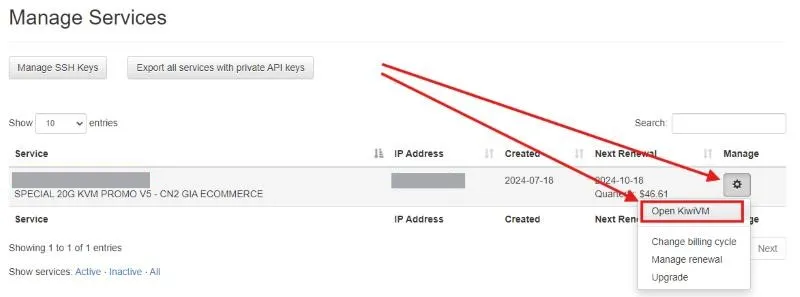
访问 搬瓦工官网 ,用你的账户名和密码登录。找到 “Services” 菜单,点击进入,在 VPS 列表中找到目标 VPS,然后点击 “Open KiwiVM” 按钮进入 KiwiVM 控制面板。
第二步:打开 AI 助手 Amy
进入 KiwiVM 面板后,在左侧菜单栏或页面中找到 AI 助手 Amy 的聊天入口,点击打开聊天窗口。
第三步:直接提问
在聊天框中输入类似这样的问题:
What is my SSH port?
或者中文也行:
我忘了我的SSH端口号是多少,帮我查一下
第四步:获取结果
Amy 会自动检测你的 VPS 配置,并直接返回当前的 SSH 端口号。拿到端口号后,更新你的 SSH 客户端配置就可以正常连接了。
提示:Amy 还能帮你诊断更多问题,比如 SSH 服务是否正在运行、防火墙规则是否正确等,非常适合不擅长命令行的新手使用。
方案二:通过 KiwiVM 面板 Root Shell 查询(最可靠)
如果 Amy 暂时无法使用,或者你更喜欢自己动手,那么通过 KiwiVM 控制面板的 Root Shell 功能来查询是最底层、最可靠的方法。
为什么 Root Shell 能绕过 SSH 端口问题?
这里有一个关键知识点:KiwiVM 面板提供的 Root shell 是基于 VNC 的系统底层控制台,它完全绕过了网络层的 SSH 服务。也就是说,不管你的 SSH 端口改成了什么、密钥配置成了什么样,Root Shell 都能直接登录进系统。它就像是给你的 VPS 接了一根直连的"显示器和键盘",跟 SSH 没有任何关系。
操作步骤
第一步:登录搬瓦工官网进入 KiwiVM 面板
访问 搬瓦工官网 ,登录你的账户。找到 “Services” 菜单,点击进入。在 VPS 列表中找到目标 VPS,然后点击 “Open KiwiVM” 按钮进入 KiwiVM 控制面板。
第二步:打开 Root Shell
在 KiwiVM 控制面板的左侧菜单栏中,找到 Root shell - interactive 选项,点击进入。
系统会弹出一个黑色的网页终端窗口,这就是直接连接到你 VPS 底层的控制台。你会看到命令行提示符,说明已经以 root 身份登录成功了。
第三步:查询 SSH 端口
在终端中输入以下命令,查看 SSH 配置文件中的端口设置:
cat /etc/ssh/sshd_config | grep Port
终端会返回类似这样的结果:
Port 22334
这里显示的数字 22334 就是你当前的 SSH 端口号。如果返回的是 #Port 22(带 # 号注释),说明端口没有被修改过,仍然使用默认的 22 端口。
第四步:记录端口并连接
拿到端口号后,赶紧记下来!然后打开你的 SSH 客户端(Xshell、Termius、终端等),更新端口号,配合你的密钥文件就可以正常连接了。
备选方案:本地痕迹寻找与端口扫描
如果以上两种方法你暂时不想用(比如不方便登录官网),还可以尝试以下两种备选思路。
方法一:翻找本地连接记录
很多时候,SSH 端口信息其实就保存在你本地电脑上,只是你忘了去哪里找。可以检查以下几个位置:
- SSH 配置文件:如果你之前配置过
~/.ssh/config,端口号很可能就写在里面。用文本编辑器打开这个文件搜索一下。 - Known Hosts 文件:
~/.ssh/known_hosts文件中可能记录了连接过的 IP 和端口信息。 - 终端工具的会话记录:Xshell、Termius、MobaXterm 等工具通常会保存历史连接配置,去翻翻你的会话列表。
- 浏览器历史和邮件:搬瓦工最初发送的 VPS 开通邮件中包含了 SSH 端口信息,虽然后来你改了端口,但翻翻邮件记录说不定还有线索。
方法二:Nmap 端口扫描(⚠️ 不推荐)
[!CAUTION] 端口扫描是一个有风险的操作,对 VPS 进行全端口扫描的行为可能会被服务器机房的安全系统识别为网络攻击,从而导致你的本地 IP 被机房防火墙拉黑,甚至可能触发搬瓦工的安全策略。因此我们不推荐使用这种方法,请优先使用上面介绍的 Amy 或 Root Shell 方案。
如果你充分了解风险并且确实没有其他办法了,可以使用 Nmap 工具对你的 VPS 进行扫描:
nmap -p- <你的VPS_IP>
扫描结果中,SSH 服务通常会显示为 ssh 或者 openssh,对应的端口号就是你要找的。
注意事项:
- 全端口扫描(
-p-)会扫描 65535 个端口,耗时较长,可能需要几分钟到十几分钟。 - 扫描行为可能被机房安全系统视为攻击行为,导致你的 IP 被封禁。
- 如果你的 VPS 配置了防火墙规则(如 iptables 或 firewalld),某些端口可能被过滤导致扫描不到。
- 部分网络环境可能会拦截扫描请求。
总的来说,前两种方案(Amy 和 Root Shell)才是最推荐的方法,快速、准确、零门槛。
延伸排查:找回端口后还是连不上?
如果你已经找回了正确的端口号,但 SSH 依然连不上,那问题可能出在别的地方。这里列出两个常见的关联问题:
IP 被墙或网络不通
端口对了还是超时?很可能是你的 VPS IP 地址被防火墙屏蔽了。国内访问不了,但国外能正常连接,这是典型的"IP 被墙"症状。
👉 推荐阅读:搬瓦工VPS连不上怎么办?无法使用的 4 大原因
顺带把 Root 密码也忘了?
既然已经通过 KiwiVM 的 Root Shell 登录进了系统,不妨顺手把 Root 密码也重置一下,省得下次又忘。通过 KiwiVM 面板重置密码只需要点几下按钮,非常简单。
👉 推荐阅读:搬瓦工VPS忘记密码怎么办?密码重置教程
最佳实践:配置 SSH Config 一劳永逸
说实话,与其担心忘记端口号,不如从根源上解决这个问题。我强烈建议你在本地电脑上配置 SSH Config 文件,配置好之后,以后只需要输入一条简单的命令就能连接 VPS,再也不用记 IP、端口和密钥路径了。
如何配置?
用文本编辑器打开(或创建)~/.ssh/config 文件,添加类似下面的内容:
Host bwh
    HostName      你的VPS_IP地址
    Port          22334
    User          root
    IdentityFile  ~/.ssh/id_rsa_bwh
配置说明:
| 参数 | 含义 |
|---|---|
Host | 自定义的连接别名,可以随便起 |
HostName | VPS 的 IP 地址 |
Port | SSH 端口号 |
User | 登录用户名,通常是 root |
IdentityFile | 私钥文件的路径 |
配置保存后,以后连接 VPS 只需要在终端输入:
ssh bwh
就这么简单!系统会自动读取 ~/.ssh/config 中的配置,带入 IP、端口和密钥,一步到位完成连接。再也不用担心忘记端口号的问题了。
额外建议:如果你有多台 VPS,也可以在同一个
config文件中添加多个Host配置段,用不同的别名区分。比如ssh bwh-hk连接香港服务器,ssh bwh-la连接洛杉矶服务器。
总结
忘记 SSH 端口号虽然让人着急,但实际上是一个很容易解决的小问题,完全不需要重装系统。我们来回顾一下今天介绍的几种方法:
- AI 助手 Amy:最简单,直接问就能得到答案,特别适合不想敲命令的用户
- KiwiVM Root Shell:最可靠,底层 VNC 控制台绕过 SSH 直接登录系统查看配置
- 本地痕迹寻找:检查
~/.ssh/config、终端工具的会话记录等 - Nmap 端口扫描:有被识别为攻击的风险,不推荐,仅作为万不得已的最后手段
这些方法都是搬瓦工平台的特色功能带来的便利,尤其是 AI 助手 Amy 和 KiwiVM 控制面板,让 VPS 管理变得非常简单,即使是新手也能轻松应对各种问题。
如果你正在使用搬瓦工 VPS,建议现在就去配置好 ~/.ssh/config 文件,一劳永逸地解决端口记忆问题。如果你还没有搬瓦工 VPS,或者当前服务器速度不理想,可以考虑前往
搬瓦工官网
选购线路更稳定的 CN2 GIA 系列套餐,购买时别忘了使用搬瓦工优惠码,可以节省不少费用。
相关阅读:《搬瓦工新手教程,3分钟完成注册到购买》
常见问题解答(FAQ)
Q1:通过 Root Shell 查看端口需要密码吗?
+Q2:AI 助手 Amy 在哪里可以找到?
+Q3:修改 SSH 端口后需要重启 SSH 服务吗?
+本文讲的是找回已经修改过的端口号,不涉及修改端口的操作。如果你是要修改 SSH 端口,那么修改 /etc/ssh/sshd_config 文件中的 Port 值后,确实需要重启 SSH 服务才能生效:
systemctl restart sshd
修改端口时,建议先不要关闭当前的 SSH 连接,用另一个终端窗口测试新端口是否能连通,确认没问题后再关闭旧连接。
Q4:Nmap 扫描不到任何端口怎么办?
+可能有以下几个原因:
- 防火墙拦截:VPS 上配置了 iptables 或 firewalld 规则,屏蔽了扫描请求
- VPS 已暂停:流量耗尽或其他原因导致 VPS 被暂停,所有端口都不会响应
- IP 被墙:国内网络无法访问该 IP,尝试用国外网络扫描
- 网络环境限制:你本地的网络可能拦截了扫描流量
遇到这种情况,建议直接使用 KiwiVM 面板的 Root Shell 方法,这是最可靠的。
Q5:~/.ssh/config 文件不存在怎么办?
+如果 ~/.ssh/config 文件不存在,直接手动创建一个就行了:
touch ~/.ssh/config
chmod 600 ~/.ssh/config
然后用文本编辑器打开,按照文中的格式添加配置即可。注意文件权限必须是 600,否则 SSH 可能会拒绝读取。
Q6:我有多台搬瓦工 VPS,怎么分别配置?
+在 ~/.ssh/config 文件中为每台 VPS 添加一个单独的 Host 配置段即可,例如:
Host bwh-hk
    HostName    1.2.3.4
    Port        22334
    User        root
    IdentityFile ~/.ssh/id_rsa_hk

Host bwh-la
    HostName    5.6.7.8
    Port        28891
    User        root
    IdentityFile ~/.ssh/id_rsa_la
这样 ssh bwh-hk 就连接香港服务器,ssh bwh-la 就连接洛杉矶服务器,非常方便。