很多朋友在购买了 搬瓦工(BandwagonHost) 之后,第一次通过 SSH 连上服务器,看到的是这样一幅画面:一块黑底白字的屏幕,一个不停闪烁的光标,然后……就没有然后了。
- “我想装个网站,但完全不知道从哪开始敲命令。”
- “改一个配置文件都怕敲错字符把系统搞崩。”
- “查个磁盘占用、看个 CPU 负载,还得百度现搜命令。”
这种 “焦虑” 非常普遍,尤其是对那些买搬瓦工 VPS 是为了建站、跑业务而非专门钻研 Linux 的用户。
但其实,现代的 Linux 服务器管理早已不需要你背诵一堆命令行了——只需要给你的搬瓦工 VPS 装上一个可视化管理面板,就能像操作 Windows 桌面一样,用鼠标点点点就完成绝大多数运维操作。
不过在动手之前,很多新手会搞混两个概念,我先花 30 秒给你理清楚:
| 名称 | 它是什么 | 负责什么 |
|---|---|---|
| KiwiVM 控制面板 | 搬瓦工官方提供的底层虚拟化管理后台 | VPS 开关机、重装系统、快照备份、机房迁移、查看流量等硬件层操作 |
| Linux 管理面板 | 安装在 VPS 操作系统的可视化平台 例如 1Panel / 宝塔等 | 建站部署、数据库管理、SSL 证书、文件管理、防火墙配置等应用层操作 |
简单来说,KiwiVM 管的是"这台虚拟机本身",Linux 面板管的是"虚拟机里面跑的所有软件和服务"。两者各司其职、互不冲突,装了面板丝毫不会影响你继续使用 KiwiVM 的任何功能。
接下来,本文将手把手带你完成面板的选型、避坑和安装。
而且这里有一个好消息:如果你连 SSH 都不想碰,搬瓦工现在提供了一种免 SSH 的全新安装方式——通过 KiwiVM 内置的 AI 助手 Assistant Amy,对话就能把面板装好。
一、 面板选型:1Panel 还是宝塔?
面板那么多,为什么我只推荐这两个?原因很简单:它们分别代表了两种最主流的技术路线,能覆盖从完全零基础的小白到有丰富经验的技术人员的全部需求。
1. 1Panel:现代化、容器化的新一代首选
1Panel 是近几年在开源社区爆火的现代化服务器运维面板,由国内知名开源厂商飞致云(FIT2CLOUD)打造并维护。它彻底摒弃了在宿主机系统安装软件的方案,从架构之初就原生基于 Docker 容器技术。
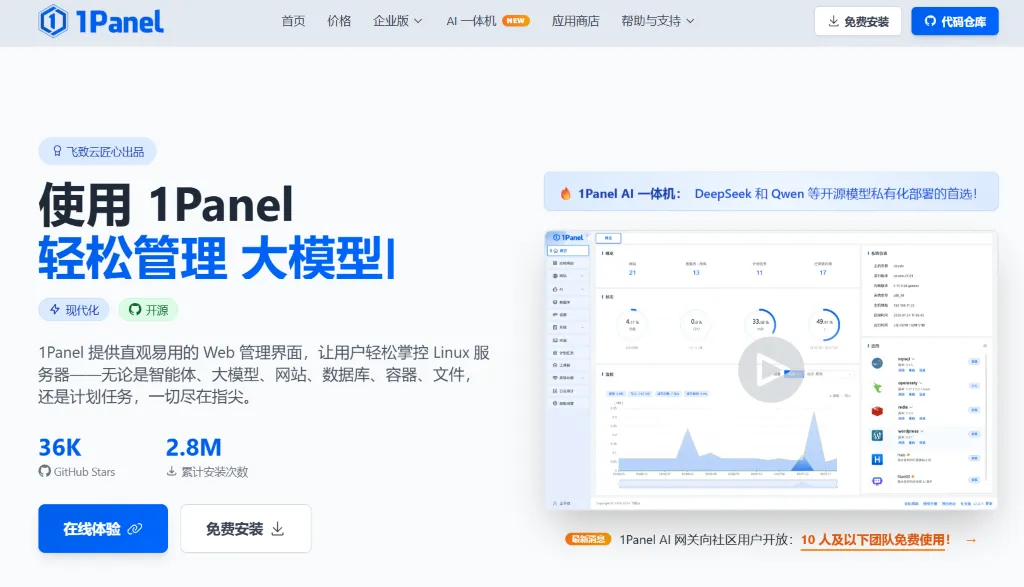
你在面板里安装的每一个服务,无论是 Nginx、MySQL,还是 WordPress 博客都是运行在一个个相互隔离的容器里。对于购买了搬瓦工 VPS 的站长来说,这种架构带来了颠覆性的体验。
最直接的收益就是对 Linux 系统底层的 “零污染”。
很多 VPS 用户都有这样的经历:为了安装某个特殊版本的 PHP 或扩展组件,系统里被装入了一大堆依赖;某天想要卸载或者换个环境,各种残留导致用户不得不去 KiwiVM 控制面板里推倒重装系统。
而在 1Panel 的容器化架构下,宿主机只负责运行 Docker 服务本身,干净得像刚装好的系统一样:
- 系统极度纯净,杜绝环境污染:所有应用及依赖完全封装在独立镜像中,互不干扰,更不会污染宿主机环境。即便某个容器里的程序崩溃甚至被挂了黑页,直接删除重建即可。
- 一键升级与极速秒级回滚:软件升级不再需要经历漫长且提心吊胆的重新编译,面板只需要拉取新版 Docker 镜像并重新挂载数据卷,通常十几秒就能完成升级,而且随时可以一键切回旧镜像。
- 数据备份与迁移清晰直观:所有业务数据和配置都严格持久化在挂载目录(Volume)中。日常备份只需要打包对应的数据目录,无论是搬家换机还是异地定时备份,都一目了然。
除了底层架构上的优势,1Panel 的产品设计也更加契合现代开发者的习惯。它的 Web UI 极其清爽直观,系统资源监控流畅灵敏。其内置的应用商店收录了海量应用,点一下鼠标就能瞬间运行。
更难能可贵的是它的开源自主性。1Panel 遵循 GPLv3 开源协议,代码完全透明托管在 GitHub 上。它不需要你注册任何平台账号,不强制绑定手机号,没有任何商业化推广弹窗,非常干净。
如果你符合以下特征,1Panel 会是你的不二之选:
- 有"系统洁癖"的用户:希望宿主机操作系统保持绝对干净,讨厌各类软件在系统里乱装乱改;
- 喜欢 Docker 容器化生态的技术人员:希望在一台搬瓦工 VPS 上同时托管多种开源服务;
- 重视个人隐私与开源自主的站长:不想将自己的服务器管理权限与任何平台或手机号强行绑定。
2. 宝塔面板:经典老牌、生态最丰富的国民级面板
如果说 1Panel 代表着云原生时代的现代化新风向,那么宝塔面板则是无可争议的 “老牌霸主”。
只要涉足过个人网站搭建或企业外包运维,几乎所有人都用过宝塔。它深耕服务器自动化运维将近十年,把令无数新手望而却步的黑白 Linux 命令行,转化成了人人都会用的图形化界面。
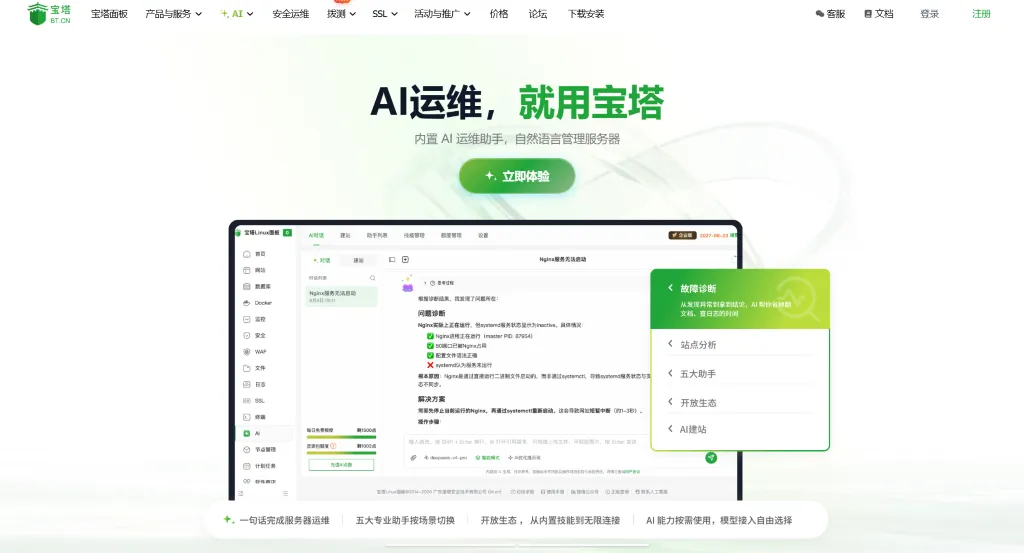
宝塔核心就在于它针对传统 LNMP(Linux + Nginx + MySQL + PHP)建站场景做了极致的打磨。
对于纯粹想在搬瓦工 VPS 上安安稳稳跑几个 WordPress、Typecho 博客或电商独立站的站长来说,宝塔的上手效率几乎无可挑剔,建站全套流程点点鼠标,可以说没有任何学习成本。
除此之外,宝塔多年积累下的插件生态与中文技术沉淀,是难以超越的护城河:
- 武装到牙齿的插件与扩展生态:软件商店里提供了成百上千款成熟插件,涵盖 WAF 网站防火墙、防 CC 攻击、防木马篡改、一键整站热迁移,以及支持阿里云 OSS等各类主流云存储的备份。
- 近乎无死角的中文排错社区:作为国民级面板,任何你在使用中可能碰到的报错(如 502、数据库启动失败、伪静态不生效等),全网都有数不清的图文教程和论坛讨论帖为你解答。
搬瓦工用户必读:国内版与 aaPanel 国际版的抉择
不过在搬瓦工 VPS 上部署宝塔时,有一个极为关键但新手经常踩坑的分水岭——版本的选择。
宝塔目前主要存在两个分支体系:
- 宝塔国内版(bt.cn):功能最丰富完整、更新迭代最频繁。但自几年前起,官方强制要求必须绑定中国大陆手机号完成实名认证,否则登录后台后会直接被弹窗拦截,无法进入操作界面。
- aaPanel(宝塔国际版,aapanel.com):宝塔官方专门面向海外市场推出的独立版本。底层架构、环境管理和操作逻辑与国内版完全一致。最重要的优势在于:aaPanel 完全无需绑定手机号。
💡 搬瓦工选型建议:因为搬瓦工 VPS 全系部署在海外优质机房,如果你比较注重个人隐私、或者不希望服务器后台与手机号强行挂钩,强烈建议优先选择 aaPanel 国际版。
宝塔(或 aaPanel)最适合这样一类用户:
- 以传统 Web 建站为核心目标的站长:追求 “点选即用” 的极致上线效率,希望把全部精力放在网站内容和运营上,不想花费额外成本去学习 Docker 容器编排;
- 依赖安全防护与自动化运维工具的人:需要用到现成的防 CC 防火墙、现成的多云存储等插件;
- Linux 基础较弱的新手:庞大的社区沉淀能保证你在遇到任何环境配置问题时,都能找到答案。
3. 横向对比速查表
| 对比维度 | 1Panel | 宝塔面板 / aaPanel |
|---|---|---|
| 底层架构 | 原生 Docker 容器化 | 宿主机直接部署(LNMP/LAMP) |
| 空载内存占用 | 约 100M ~ 150M | 约 150M ~ 250M |
| 应用生态 | 应用商店快速增长中,覆盖主流应用 | 插件商店极为庞大成熟 |
| 系统纯净度 | 极高(卸载无残留) | 一般(会较大程度修改系统文件) |
| 手机号绑定 | 否(完全开源自主) | 国内版需绑定 / aaPanel 无需绑定 |
| 适合场景 | 容器化部署、追求纯净 | 传统建站、依赖丰富插件生态 |
💡 简单总结:如果你喜欢"轻装上阵"、追求现代化和系统纯净,选 1Panel;如果你更看重"武装到牙齿"的成熟生态和海量插件,选宝塔面板。两者都能非常出色地完成建站与日常运维的任务。
二、 搬瓦工安装面板前的三大避坑要点
面板本身装起来并不难,真正让新手翻车的往往是搬瓦工 VPS 自身的一些硬件限制和规则特性。在动手安装之前,请先花两分钟了解以下三个关键注意事项,能帮你避免 90% 的"莫名其妙崩溃"。
1. 低内存防崩溃:提前配置 Swap 虚拟内存
以搬瓦工年付 $49.99 的 Basic VPS 为例,配备的是 1GB 内存。面板本体空载时只占用 100M,看起来绰绰有余。但面板装好后还要安装 MySQL、PHP 等服务——这些应用才是真正的内存大户。
当物理内存被完全吃满时,Linux 内核会触发 OOM Killer(内存溢出杀手),直接强制杀死占用内存最大的进程。而被杀掉的往往就是 MySQL,结果就是:数据库假死、网站报错、面板卡顿。
解决办法:在安装面板之前(或之后),为 VPS 划分一块 1GB ~ 2GB 的 Swap 交换空间作为内存的缓冲区。当物理内存不够时,系统会自动将暂时不用的数据转移到 Swap,避免直接崩溃。
# 创建 2GB 的 Swap 文件
fallocate -l 2G /swapfile

# 设置权限(仅 root 可读写)
chmod 600 /swapfile

# 格式化为 Swap 格式
mkswap /swapfile

# 立即启用 Swap
swapon /swapfile

# 将 Swap 设置为开机自动挂载
echo '/swapfile none swap sw 0 0' >> /etc/fstab
执行完毕后,输入 free -h 确认 Swap 行显示了 2.0G 即可。
2. 严防 CPU 限制红线:坚决避免源码编译安装
这是搬瓦工新手踩坑频率最高的问题之一。搬瓦工的母机对单个 VPS 的 CPU 持续满载时长有明确的限制规则,如果你的 VPS 长时间将 CPU 跑满,母机会自动对你限频降速,严重的甚至会被暂停服务。
延伸阅读:关于 CPU 限制的详细规则:《搬瓦工 VPS CPU 限制规则详解及应对方案》。
这和安装面板有什么关系?关系很大:
- 宝塔面板在安装 LNMP 环境时,会让你选择"极速安装"或"编译安装"。如果你选了 “编译安装”,系统会从源代码逐行编译 Nginx、MySQL、PHP,这个过程需要 CPU 全速运转,极易触发 CPU 限频;
- 1Panel 则天生规避了这个问题,因为它的应用都是直接拉取 Docker 镜像,不涉及任何源码编译。
所以如果你使用宝塔面板,安装环境时务必选择 "极速安装",严禁选择 "编译安装"。
3. 端口安全意识:搬瓦工没有 “外部安全组”
用过阿里云或腾讯云的朋友可能习惯了安全组(Security Group),只有放行的端口才能访问。
但搬瓦工不一样。搬瓦工的 VPS 默认不提供任何外部防火墙或安全组拦截,所有端口直接面向全网开放。这意味着你安装好面板后,面板的默认登录端口会立刻暴露在公网上。
因此,面板装好后请务必第一时间修改默认端口,并设置安全入口路径。
三、 零基础首选:通过 Assistant Amy 免 SSH 一键安装
如果你连 SSH 客户端都不想下载、命令行一个字都不想敲,这个方法就是为你量身定做的。因为搬瓦工在 KiwiVM 控制面板中内置了一个 AI 运维助手——Assistant Amy。
它是与你的 VPS 实例深度绑定的专属助手,能够在你的 VPS 上远程执行操作。关于 Amy 的完整能力参考:《搬瓦工 Assistant Amy 助手使用教程!新手的实操指南》。
1. 打开 Assistant Amy
登录你的 搬瓦工账户 后,进入对应 VPS 的 KiwiVM 控制面板。在左侧菜单栏找到 Assistant Amy,点击右侧的 Launch 按钮即可唤起对话窗口。整个过程不需要安装任何额外的软件。
2. 用自然语言下达安装指令
在对话框中,用你熟悉的自然语言直接告诉 Amy 你想做什么。
安装 1Panel 示例:
“帮我安装 1Panel 面板”
Amy 会自动检查你的系统环境(操作系统版本、是否已安装 Docker 等),然后执行 1Panel 的官方安装脚本。安装过程中,Amy 会实时反馈进度。
安装宝塔面板示例:
“帮我安装宝塔面板”
同样地,Amy 会为你完成环境检测并执行宝塔的一键安装脚本。
3. 获取面板登录信息
安装完成后,Amy 会在对话框中直接返回你需要的全部登录凭据:
- 面板访问地址(包含 IP、端口和安全入口路径);
- 初始用户名和密码。
将这些信息复制保存好,然后在浏览器地址栏中输入访问地址,就能打开面板的登录页面了。整个过程从头到尾不需要打开任何终端工具,不需要记住任何 Linux 命令,几句话面板就装好了。
四、 技术人员首选:通过 SSH 终端安装面板
如果你习惯使用 Termius、PuTTY、Windows Terminal 等专业 SSH 工具,也可以通过命令行进行 Linux 面板的安装,这样的方式会更加灵活和可控。
1. 环境准备
在开始之前,确保你已经准备好以下信息:
- 搬瓦工 VPS 的公网 IP 地址、SSH 端口号和 root 密码。如果你还不知道怎么获取这些信息,请参考:《搬瓦工 VPS 连接指南:获取信息并使用 SSH 连接》。
- 建议操作系统:Debian 11/12 或 Ubuntu 22.04 LTS。如果你的 VPS 当前安装的不是这些系统,可以在 KiwiVM 后台一键重装:《搬瓦工 VPS 重装系统教程》。
通过 SSH 客户端以 root 身份连接到你的搬瓦工 VPS 后,就可以开始安装了。
2. 方案 A:一键安装 1Panel
复制并执行以下 1Panel 官方一键安装命令(最新命令请以 1Panel 官网 为准):
bash -c "$(curl -sSL https://resource.fit2cloud.com/1panel/package/v2/quick_start.sh)"
安装过程中,脚本会依次询问你几个配置项:
| 配置项 | 说明 | 建议 |
|---|---|---|
| 安装目录 | 1Panel 的数据存储路径 | 直接回车使用默认值即可 |
| 面板端口 | 浏览器访问面板时使用的端口 | 修改为一个 5 位数的随机高位端口(如 38291),不要使用默认值 |
| 安全入口 | 面板 URL 路径后缀 | 自定义一个不易被猜到的随机字符串(如 /my-secret-panel) |
| 管理员用户名 | 登录面板的用户名 | 自定义一个不常见的用户名,避免使用 admin |
| 管理员密码 | 登录面板的密码 | 设置一个复杂的强密码 |
等待几分钟,脚本会自动安装 Docker 环境和 1Panel 本体。安装完成后,终端会输出面板的完整访问地址,格式类似:
http://你的VPS_IP:38291/my-secret-panel
在浏览器中打开这个地址,输入你刚才设置的用户名和密码,就能进入 1Panel 的管理后台了。
3. 方案 B:一键安装宝塔面板
复制并执行以下宝塔面板官方一键安装命令(最新命令请以宝塔官网为准):
if [ -f /usr/bin/curl ];then curl -sSO https://download.bt.cn/install/install_panel.sh;else wget -O install_panel.sh https://download.bt.cn/install/install_panel.sh;fi;bash install_panel.sh KZOqff1mn
安装过程非常简单,脚本会自动完成所有依赖组件的安装。你只需要在中途确认安装路径时输入 y 并回车即可。
安装完成后,终端会输出以下关键信息,请务必完整复制并妥善保存:
==================================================================
外网面板地址: http://你的VPS_IP:8888/xxxxxxxx
内网面板地址: http://内网IP:8888/xxxxxxxx
username: xxxxxxxx
password: xxxxxxxx
==================================================================
在浏览器中打开外网面板地址,输入 username 和 password 即可登录。首次登录时,宝塔会弹窗让你选择安装 LNMP 或 LAMP 运行环境。
此时务必注意:请选择"极速安装",千万不要选择"编译安装"!极速安装使用预编译好的二进制包,几分钟即可完成;而编译安装需要 CPU 全速运转数十分钟,在搬瓦工的低配套餐上极易触发 CPU 限频惩罚。
五、 面板上线后的安全加固与调优
面板装好只是万里长征的第一步。如果你就这样 “裸奔” 上线,相当于把家门大敞着——全球的自动化扫描器 24 小时不间断地扫描每一个公网 IP 的每一个端口。
以下三步加固操作,强烈建议在安装完面板后立即执行。
1. 安全加固:把"大门"锁紧
① 修改默认端口
无论你装的是 1Panel 还是宝塔,都应该将面板的默认访问端口改为一个不易被猜到的随机高位端口。如果你在安装 1Panel 时已经自定义了端口;如果是宝塔,请登录面板后在 面板设置 中修改。
② 设置安全入口
安全入口相当于在你的面板 URL 后面加了一把"暗锁"。即使攻击者猜到了你的端口号,如果不知道安全入口路径,依然无法打开登录页面。宝塔和 1Panel 都支持在面板设置中配置安全入口。
③ 开启两步验证(2FA)
在面板的安全设置中开启 Google Authenticator 两步验证。这样即使你的用户名和密码不幸泄露,攻击者也无法登录面板——因为他还需要你手机上每 30 秒刷新一次的动态验证码。
2. 打造数据双保险:面板定时备份 + KiwiVM 快照
数据安全没有"过度防护"一说,建议在搬瓦工上搭建两层备份体系:
第一层:业务级定时备份(面板内配置)
在面板中设置计划任务,将网站文件和数据库每天自动打包备份。
- 1Panel:进入 计划任务 → 新建备份任务 → 选择备份对象 → 设置执行周期(建议凌晨)。
- 宝塔面板:进入 计划任务 → 添加任务 → 任务类型选择 “备份网站/数据库” → 设置执行参数。
第二层:系统级全盘快照(KiwiVM 后台操作)
在进行任何重大操作(升级系统、更换环境、折腾配置)之前,务必先登录搬瓦工 KiwiVM 后台,创建一个免费的全盘快照(Snapshot)。万一操作失误导致系统崩溃,你可以一键回滚。
延伸阅读:关于快照和备份的使用参考:《数据无价!搬瓦工 KiwiVM 面板快照与备份使用指南》。
3. 网络加速:开启 BBR 算法
搬瓦工之所以备受国内用户青睐,核心就在于它的优质线路——CN2 GIA、CMIN2 等直连回国线路。但如果你的 VPS 没有开启 TCP BBR 加速算法,这些顶级线路的带宽潜力就无法被完全释放。
BBR(Bottleneck Bandwidth and Round-trip propagation time)是 Google 开发的 TCP 拥塞控制算法,能够显著提升网络传输效率、降低延迟,尤其是在高延迟的跨国链路上效果非常明显。
好消息是,搬瓦工提供的大多数主流 Linux 系统(Debian 11+、Ubuntu 20.04+)的内核版本已经内置了 BBR 支持,只需要简单几行命令即可开启。
延伸阅读:详细的开启步骤请参考:《搬瓦工 VPS 使用 BBR 加速:一键开启网速翻倍》。
总结
回顾全文,从面板选型到避坑排雷,再到实际安装和上线后的加固调优,我们可以把在搬瓦工上部署 Linux 管理面板的核心要点浓缩为以下几条:
- 选型看需求:追求现代、纯净、容器化选 1Panel;追求成熟生态和丰富插件选宝塔面板;
- 安装前排雷:1G 内存套餐务必提前配好 Swap、宝塔安装环境选 “极速安装” 避免 CPU 超标;
- 零基础用 Amy:不懂 SSH 也没关系,搬瓦工 KiwiVM 的 Assistant Amy 助手也能帮你安装面板;
- 上线后加固:改端口、设安全入口、开两步验证、配好定时备份与 KiwiVM 快照双保险。
做完这些,你的搬瓦工 VPS 就变成了一台拥有可视化管理界面、安全加固到位、数据备份完善的生产力就绪服务器。无论是搭建个人博客、部署外贸独立站,还是运行各种开源应用,都可以从容应对了。
常见问题解答(FAQ)
Q1:安装了 1Panel 或宝塔面板后,搬瓦工原有的 KiwiVM 后台还能用吗?
+完全不受影响。
KiwiVM 是搬瓦工提供的底层虚拟化控制面板,与你在系统内部安装的 Linux 管理面板是完全独立的两个层面。即使 1Panel 或宝塔挂了,你依然可以登录 KiwiVM 重启服务器或者重装系统。
Q2:搬瓦工年付 $49.99 的入门套餐只有 1G 内存,装面板后会卡吗?
+面板本体空载时通常只占用 100M ~ 200M 内存,本身并不会造成卡顿。
真正吃内存的是后续安装的 MySQL、PHP 等服务。对于 1G 内存机型,强烈建议按照本文的步骤配置 1G ~ 2G 的 Swap 虚拟内存。安装数据库时,优先选择占用更低的轻量版本。
Q3:面板突然进不去了,怎么排查?
+可以通过 SSH 连接 VPS 后,用命令行检查面板的运行状态:
- 1Panel:执行
1pctl status查看运行状态,执行1pctl restart重启面板服务; - 宝塔面板:执行
bt进入命令行交互菜单,输入1重启面板服务,输入14查看。
如果连 SSH 也无法连接,请登录搬瓦工 KiwiVM 后台,通过 Assistant Amy 助手或者 VNC 控制台(Root shell - interactive)进入系统排查。
Q4:如果后续不想用面板了,怎么彻底卸载?
+- 1Panel:执行官方卸载命令
1pctl uninstall,会彻底清除面板本体及相关数据; - 宝塔面板:执行官方卸载脚本
wget http://download.bt.cn/install/bt-uninstall.sh && sh bt-uninstall.sh; - 最彻底的方式:直接在搬瓦工 KiwiVM 后台选择 Reinstall OS(重装操作系统)。
Q5:通过 Assistant Amy 安装面板,和自己 SSH 手动安装有区别吗?
+最终效果完全一样。
Amy 在后台执行的就是与你手动安装一样,并没有使用任何定制或修改版的安装程序。唯一的区别在于操作方式:Amy 让你免去了其中的步骤,对完全零基础的用户更友好。