在和很多打算做外贸或者跨境电商的朋友交流时,我发现了一个普遍的现象:大家经常会被 “建站” 这两个字劝退。很多人觉得建站需要极强的程序员思维,必须懂各种复杂的底层代码才能搞定。
其实,这是一个极大的误区。抛开那些繁琐的技术细节,现代的建站流程早已经简化,可以像拼积木一样简单直观。为了让大家在实操前心里有个底,我们可以把整个搭建过程拆解为极简的三个步骤:
- 第一步:选个好地基 —— 购买一台稳定、好用的服务器,例如 搬瓦工(BandwagonHost) 。
- 第二步:定个好门牌 —— 注册一个专属的域名,并做好解析绑定。
- 第三步:盖起新房子 —— 安装可视化的管理面板,一键部署 WordPress 网站系统。
不需要任何编程基础,也不需要去啃那些晦涩难懂的技术文档。只要跟着这三个核心步骤一步步往下走,今天你就能让自己的独立站真正在全球上线。准备好了吗?我们现在就开始第一步的操作。
第一步:选择服务器
选购建站服务器的常规重点
在真正动手购买之前,我们需要明白什么样的服务器才算 “及格”。一台优秀的建站服务器通常需要满足三个核心指标。
- 首先是稳定性,服务器如果三天两头断线宕机,不仅客户进不来,搜索引擎也会拉黑你的网站。
- 其次是网络速度与延迟,这不仅决定客户的浏览体验,也决定了你在管理时的体验。
- 最后则是硬件性能,充足的内存和高速固态硬盘是保障网站程序流畅运行的底层支撑。
为什么我强烈推荐搬瓦工(BandwagonHost)
作为一名折腾多年服务器的站长,搬瓦工最打动我的地方在于产品线的极度丰富与全能。它不仅能提供对新手极其友好的高性价比 VPS,还有能完美覆盖跨境电商、外贸独立站等高要求商务场景的服务器。
更重要的是它的网络质量。搬瓦工在全球拥有众多优质机房,不仅接入了全球知名的骨干网络,还针对中国大陆方向接入了顶级的优化线路(比如大名鼎鼎的 CN2 GIA、CMIN2 线路)。
这意味着不管你的目标客户在欧美还是东南亚,也不管你平时是在国内哪个城市登录后台管理网站,都能享受到极为丝滑的访问体验,彻底告别网站卡顿、半天打不开的尴尬情况。
为了让大家少走弯路,我精选了两款最适合入门的经典套餐供你参考。
1. 基础高性价比款(Basic VPS 入门套餐)
这款非常适合小白,如果你是用来练手、搭建个人博客或者展示型的企业官网,再合适不过。
| 存储空间 | 内存 | CPU核心 | 月流量 | 带宽 | 年付价格 | 购买链接 |
|---|---|---|---|---|---|---|
| 20GB SSD | 1GB | 2核 | 1TB | 1Gbps | $49.99 | 立即购买 |
2. 商务与电商优选款(E-Commerce VPS 入门套餐)
如果你准备做外贸独立站或者跨境电商,那么这款拥有极致网络表现的电商特化套餐绝对是首选。
| 存储空间 | 内存 | CPU核心 | 月流量 | 带宽 | 年付价格 | 购买链接 |
|---|---|---|---|---|---|---|
| 20GB SSD | 1GB | 2核 | 1TB | 2.5Gbps | $169.99 | 立即购买 |
这两款机型都能为你提供非常扎实的建站地基。根据自己的预算和网站用途选定套餐并付款后,我们就会获得服务器的专属 IP 地址。接下来,我们就可以给这个 IP 绑定一个好记的域名了。
第二步:选择与配置域名
接下来我们需要为网站申请一个好记的 “门牌号”,也就是域名(例如 yourdomain.com)。只有把域名和服务器的 IP 地址绑定在一起,全球的用户才能通过输入网址直接访问你的独立站。
1. 域名的选择与购买
域名的后缀首选 .com,这是全球公认最权威、最符合用户习惯的域名后缀,对谷歌 SEO(搜索引擎优化)也最友好。在起名字时,尽量保持简短、好记,并且最好包含你的品牌名或行业核心关键词。
在购买渠道上,为了避免国内注册商繁琐的实名认证,也为了更方便地对接国际业务,我强烈推荐使用海外知名的域名注册商。例如:
- NameCheap:业界知名的域名服务商,赠送永久的免费隐私保护,能有效防止信息泄露。
- Namesilo:Namesilo:老牌高性价比注册商,最大的优势是完美支持支付宝付款。
- Cloudflare:全球最大的网络安全与 DNS 服务商,提供完全 “成本价” 的域名注册。
2. DNS 解析设置(让域名指向搬瓦工)
买好域名后,我们需要做 DNS 解析。简单来说,就是告诉互联网:当有人访问我的域名时,请把他引导到我的搬瓦工服务器上。
这里以目前最好用、解析生效速度最快的 Cloudflare 为例,只需三步即可完成:
- 登录控制台:登录你购买域名的后台,找到你的域名管理面板。
- 添加 A 记录:在 DNS 记录设置中,点击 “添加记录”(Add Record)。
- 类型(Type):选择
A。 - 名称(Name):填入
@(代表直接访问根域名yourdomain.com)。 - IPv4 地址:填入你刚刚购买的搬瓦工服务器的公网 IP 地址。
- 类型(Type):选择
- 保存生效:点击保存,即可通过
yourdomain.com访问你的。
你可以用同样的方法再添加一条名称为 www 的 A 记录,这样 www.yourdomain.com 也能访问了。
现在门牌号和 “地基” 就已经串联起来了。不过,此时你访问域名是看不到任何内容的,因为在这块地皮上,我们的“房子”还没盖起来,内部也没有进行任何装修。所以我们将通过可视化面板搭建网站!
💡 小贴士:如果你使用的是 Cloudflare 代理,新手在建站初期建议先把 “代理状态” 的小云朵图标勾选为 仅限 DNS(仅解析,不开启 CDN 代理)。可以保障配置 SSL 证书时不会出错。
第三步:安装可视化面板、快速部署网站
服务器和域名都准备就绪后,我们该给我们的搬瓦工服务器装上 “可视化面板” 并正式建站。为了告别枯燥且容易出错的纯命令行,我们强烈推荐使用现代化且对新手极其友好的 1Panel 面板。
1. 一键安装 1Panel 面板
通过 SSH 工具连接上你的搬瓦工服务器后,复制并粘贴 1Panel 的官方一键安装代码。
bash -c "$(curl -sSL https://resource.fit2cloud.com/1panel/package/v2/quick_start.sh)"
整个安装过程没有任何门槛,系统会给出清晰的引导提示,你基本上只需要一路回车,等待几分钟即可安装完成。安装结束后,界面会输出你的面板登录地址、账号和密码,请务必将它们复制保存好。
2. 安装基础运行环境
通过浏览器登录进入 1Panel 的可视化后台,在左侧菜单栏依次点击网站 ——> 网站。
此时系统会自动检测并弹窗提示你安装 Web 运行环境(OpenResty)。这是让网站跑起来的基础组件,我们不需要做任何复杂配置,保持默认设置并直接点击安装即可。
3. 申请 SSL 安全证书开启 HTTPS
为了让网站更安全(浏览器地址栏出现小锁头标志),并且更有利于后续的谷歌 SEO,我们需要先给域名申请一个免费的安全证书。在 1Panel 侧边栏依次点击网站 ——> 证书,来到证书申请入口。
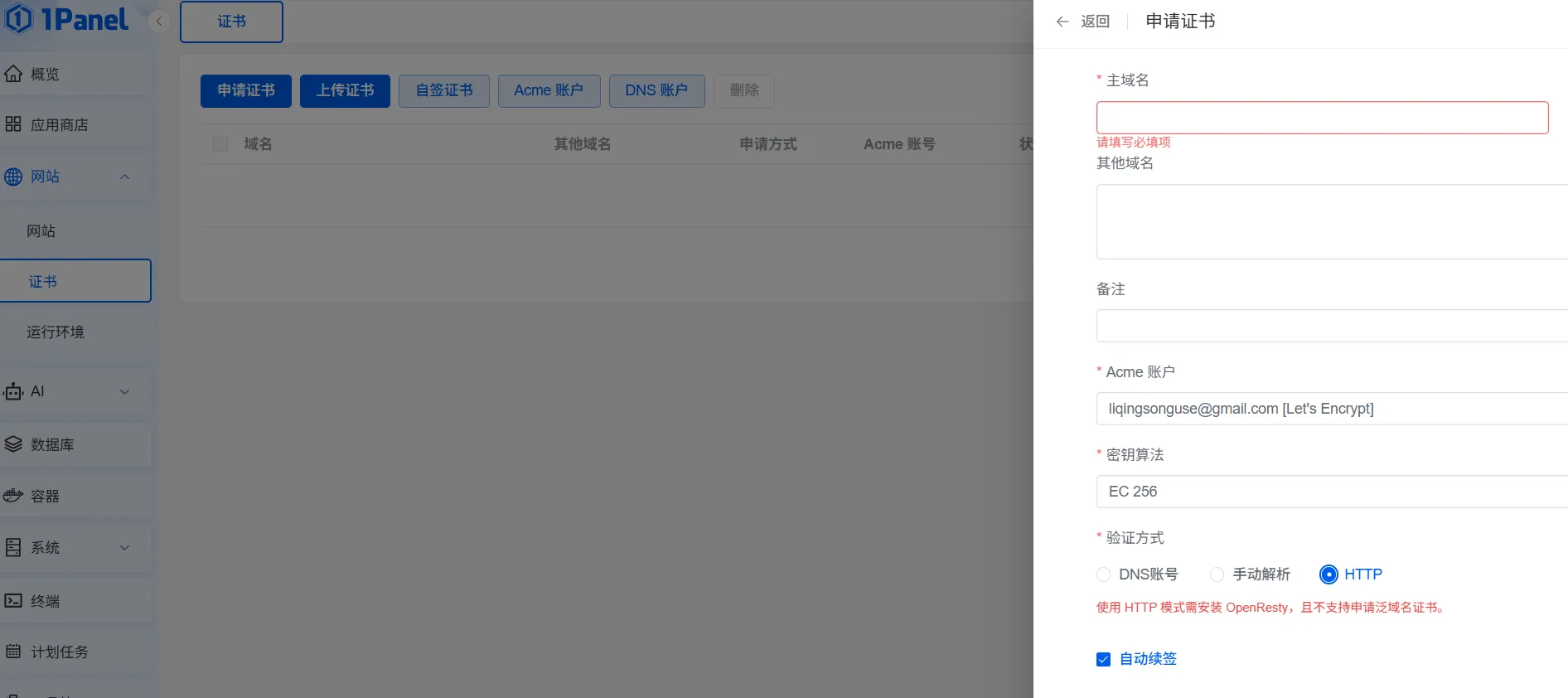
在申请页面中,准确填写你刚刚在 Cloudflare 或 Namesilo 解析好的域名,验证方式选择 HTTP 验证,然后点击确认申请。稍等片刻,系统就会自动为你签发成功。
4. 一键部署 WordPress 独立站
环境和证书都搞定后,回到 网站 —— 网站 页面,点击创建网站。
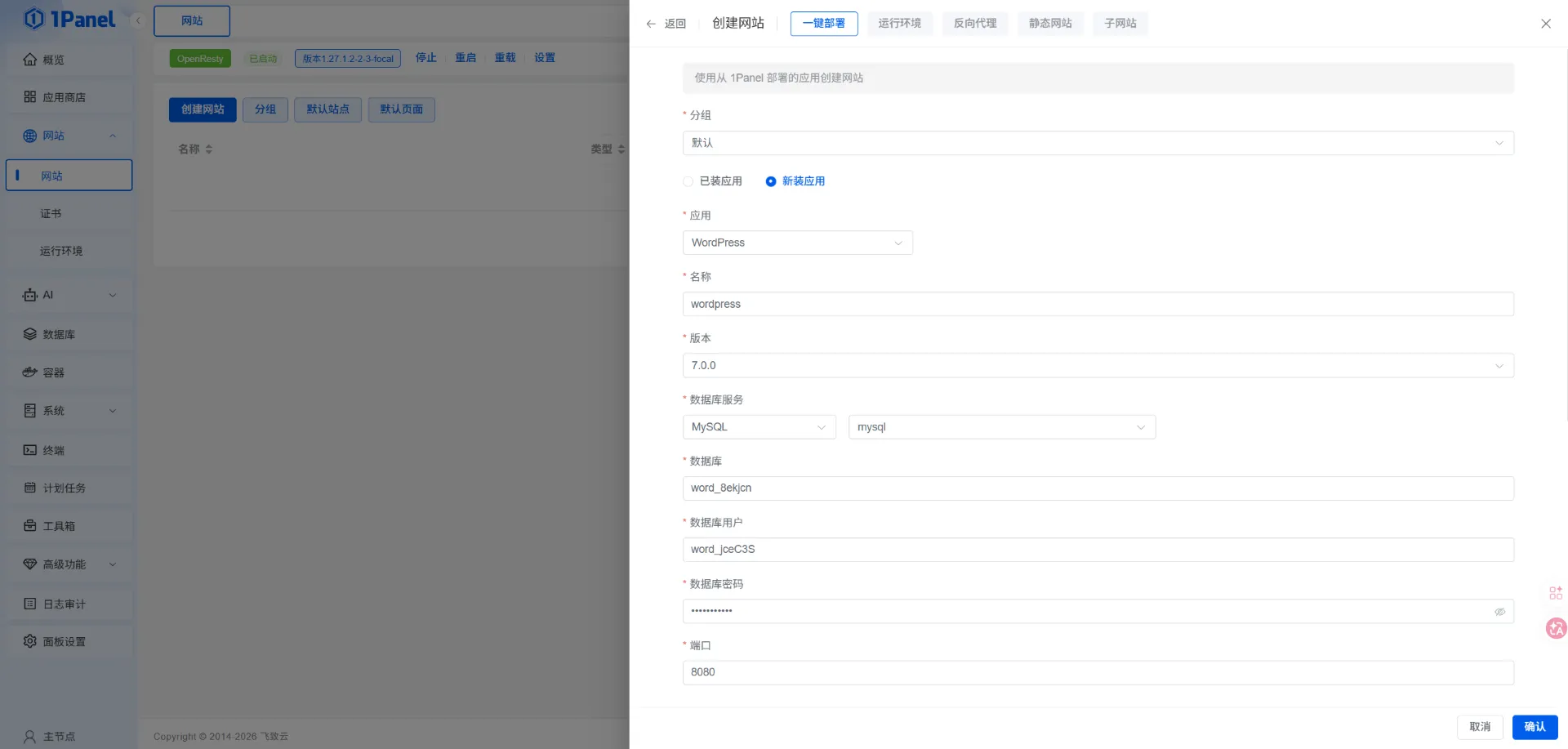
接下来只需要进行几个简单的选择和填写动作:
- 选择应用 勾选最强大的建站系统 WordPress。
- 基础设置 向下滚动,准确填写你的网站域名。
- 代码目录 也就是存储你网站各项信息和文件的文件夹,使用域名或自定义一个好记的名字即可。
- 开启安全加密 勾选启用 HTTPS,并在下拉菜单中选择我们上一步刚刚申请好的域名证书。
全部确认无误后,点击确定。1Panel 会自动在后台为你创建数据库并部署好完整的 WordPress 环境。
大功告成!
现在,在浏览器的地址栏里输入你的域名并敲击回车,你就会看到属于你自己的独立站页面已经成功展示在眼前了!从一无所有到网站全球上线,整个过程是不是比想象中简单得多?
接下来,你就可以登录 WordPress 的专属后台,挑选喜欢的主题,开始全面装修你的独立站了。
立刻行动,开启你的独立站出海
回顾整个流程,从挑选一台性能强悍的服务器,到绑定专属域名,再到利用 1Panel 面板像拼积木一样部署好 WordPress,搭建一个专业的独立站其实并没有大家想象中那么遥不可及。
对于外贸和跨境电商业务而言,拥有自己的网站就等于把品牌和客户沉淀的主动权握在了自己手里。
万事开头难,但选对一个优秀的 “网络地基” 能帮你省去后期 90% 的折腾与烦恼。凭借极高的在线率以及顶级的国内直连优化线路,搬瓦工绝对是你出海建站、保障访客极速体验的最稳妥选择。
如果你已经准备好迈出这极具商业价值的第一步,打破技术焦虑,现在就行动起来吧!
常见问题解答(FAQ)
Q1:用搬瓦工建站需要备案吗?
+Q2:做外贸独立站,国内访问慢或者 IP 被墙了会影响客户吗?
+如果你做的是跨境电商或外贸独立站,你的核心受众是海外客户。即便因为特殊原因导致 IP 在国内无法 ping 通,只要海外节点测试正常,你的国外客户照样可以快速打开网站并顺利下单。
当然,为了保证咱们自己在国内登录后台管理、上传商品图片时也能拥有丝滑的体验,购买带有 CN2 GIA 或 CMIN2 等高端直连线路的套餐是最省心、最一劳永逸的选择。