说起国内用户接触的第一台海外 VPS, 搬瓦工(Bandwagon Host) 大概率会被提起。
从早年的搬瓦工黑五到如今稳定的口碑,它几乎已经成了新手入门海外服务器的默认选项。但买到手只是第一步,后面的系统管理、环境配置、故障排查,才是让不少非技术背景的用户望而却步。
为了解决这个问题,搬瓦工在 KiwiVM 管理面板中内置了一个叫 Assistant Amy 的 AI 运维助手。简单说,它把原本需要手敲命令行才能完成的操作,变成了用自然语言对话就能搞定的事情。
Assistant Amy 是什么
从故障排查工具到全能运维助手
Assistant Amy 是搬瓦工内置在 KiwiVM 控制面板中的 AI 运维助手,最早在 2025 年初上线,当时的定位比较简单,主要用来做一些故障排查类的辅助工作。
到了 2026 年,搬瓦工对它做了一次比较大的升级,已经可以直接读取并操作管理你的 VPS。
和通用 AI 问答机器人的区别
市面上的通用 AI 聊天工具能给你讲原理、给命令,但它并不知道你这台机器现在到底是什么状态。
而 Amy 的特殊之处就在这:她和你的 VPS 实例深度绑定,能实时读取这台机器的系统日志、防火墙规则、SSH 配置、资源占用等具体信息。你问她的每一个问题,给出的回答都是针对你这台机器的。
| 对比维度 | 通用 AI 问答机器人 | Assistant Amy |
|---|---|---|
| 是否了解你的 VPS | 不了解,只能给通用性回答 | 实时读取系统日志、资源占用等信息 |
| 能否直接执行操作 | 不能,只能给出命令 | 可以直接在你的 VPS 上执行操作 |
| 回答针对性 | 泛化教程,需要自己判断 | 针对这台机器当下的实际情况给出回答 |
| 是否需要运维基础 | 需要,得自己复制命令去终端执行 | 不需要,中文对话即可完成 |
| 使用场景 | 查资料、学原理、写通用脚本 | 直接管理和操作已购买的 VPS |
| 语言支持 | 视工具而定 | 完整支持中文对话 |
这也是为什么升级之后,Amy 能够胜任更复杂的操作:修改 SSH 密钥、安装 Docker 之类的操作。
能力边界:助手,不是管理者
Amy 并不是完全的“甩手掌柜”模式。服务器要不要装某个软件、用什么方案搭站,这类决策性的问题主意还是在用户自己手里,她扮演的角色更像是一个既能给建议、又能动手执行的助手。
对于一些高风险操作,比较稳妥的做法是让她先说明会做什么、再确认执行,才能保障安全。
适合哪些用户
- 零基础新手:不用先学 Linux 命令、不用理解 SSH 是什么,直接用中文描述需求即可
- 有一定经验的用户:遇到查磁盘占用、检测端口这类重复性操作,一句话交给 Amy 就能处理
如何开始使用 Assistant Amy
找到入口并唤起对话框
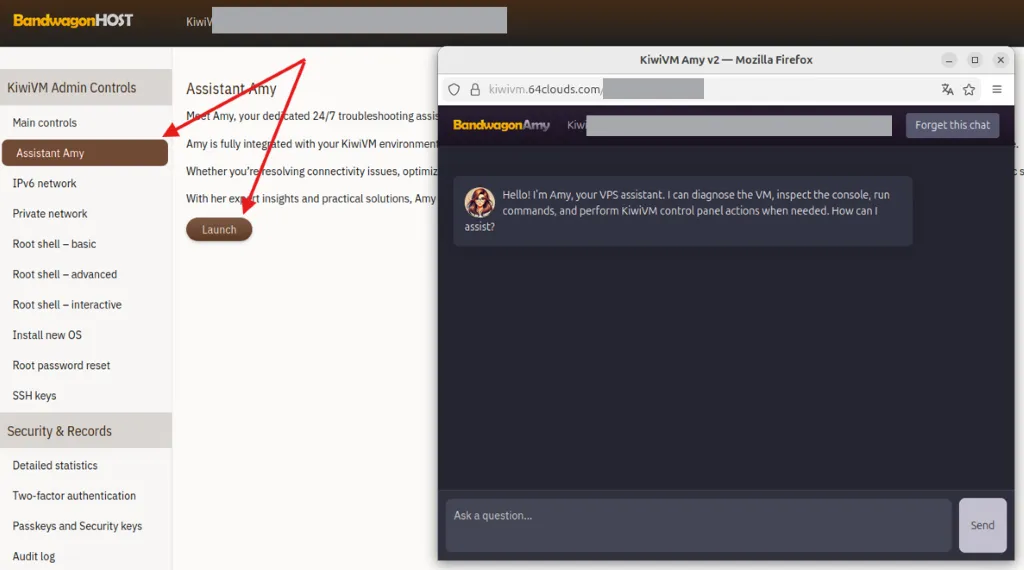
使用 Assistant Amy 之前不需要额外安装任何东西,因为她本来就集成在 KiwiVM 面板里。在 KiwiVM 控制面板左侧看到 Assistant Amy,点击进入后,然后点右侧的 Launch 按钮就能唤起对话框。
整个过程不涉及任何配置步骤,界面也很直观,第一次用的人也能轻松找到。
实操示例:检测磁盘占用
光说不练没什么说服力,这里我拿一个新手常遇到的实际问题做个示例:检测磁盘占用。
磁盘空间不够用是运维里比较高频的问题,传统做法得自己 SSH 登录进去,敲 df -h 之类的命令查看各分区占用,再结合 du 命令一层层排查是哪个目录占了大头,对完全没接触过命令行的人太复杂。
现在这一步可以直接交给 Amy。我在对话框里用中文说明了想查磁盘占用的诉求,她很快就给出了当前磁盘的使用情况,包括总容量、已用空间和占比,整个过程不需要我自己去敲任何命令。
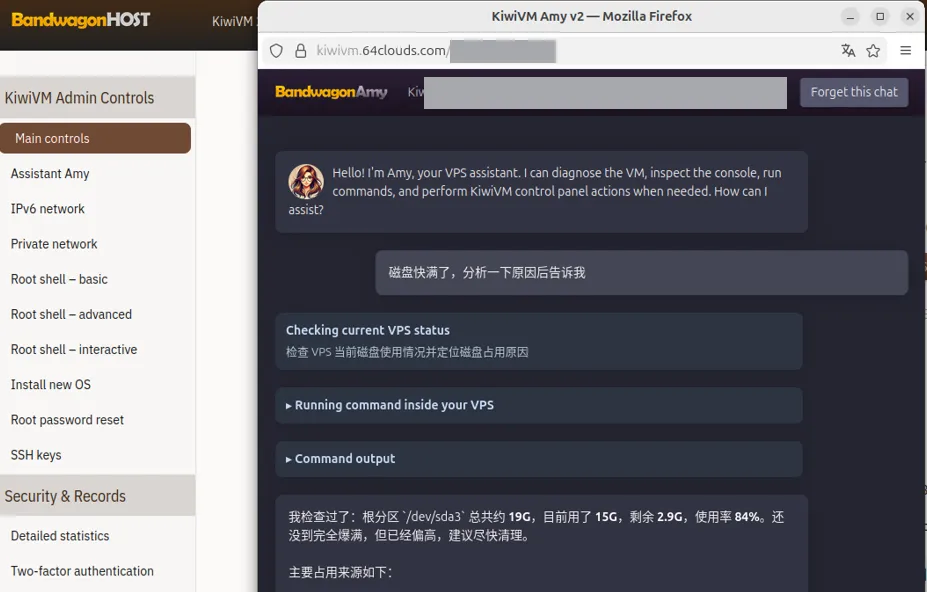
从这个例子也能看出来,即使是完全没有运维经验的新手,只要能把问题用中文说清楚,Assistant Amy 就能帮你把基础的运维工作处理掉,不用再对着一堆陌生的 Linux 命令发愁。
安全使用原则
更稳妥的操作思路:六步走
在看具体场景之前,有一个习惯我觉得比记住几句提示词更重要——不管让 Amy 做什么操作,尤其涉及改配置、装软件这类会改变系统状态的操作,比较稳妥的顺序是这样的:
先检查 → 输出计划 → 备份 → 用户确认 → 执行 → 验证
具体来说:先让 Amy 检查当前状态,再让她说明打算怎么改、会影响哪些地方,涉及配置文件的操作最好先备份一份,确认没问题之后再让她执行,执行后不要忘记让她帮你验证结果是否符合预期。
这个顺序不是必须死板套用的模板,但核心逻辑要记住:不要在完全不了解会发生什么的情况下,就把一句模糊指令丢给她。哪怕只是查个磁盘占用这种只读操作,也要养成这个习惯。
Amy 是助手,不是自动驾驶
这里想单独强调一下边界问题。Amy 能听懂中文、能直接操作系统,很容易给人一种"什么都能扔给她"的错觉,但这台机器最终是不是按你想要的方式运行,责任还是在你自己身上。
几个建议:
- 涉及 root 密码、SSH 密钥这类敏感信息的操作,执行前多看一眼她给出的计划,别图省事直接同意
- 生产环境(尤其是正在跑业务的网站、服务)上做变更前,先确认有没有可用的备份或者快照
- 遇到回答含糊、或者自己完全看不懂的情况,宁可先搁置去确认真实性,也不要硬着头皮执行
- 复杂、非标准化的问题,Amy 不一定比人工工单靠谱,该走传统途径还是走传统途径
把她当成一个熟悉你机器情况、但仍然需要你把关的助手,而不是一个可以完全托管的黑盒子。
实操场景示例:常用提示词参考
场景一:检测端口是否开放
新手部署网站或者服务之后,经常遇到"明明装好了但是访问不了"的情况,很多时候问题就出在端口没开放或者被占用。以前得自己敲 netstat 或者 ss 命令一行行看,现在可以直接问:
帮我检查一下 80 和 443 端口有没有开放。
如果被占用了,告诉我是什么程序占用的,以及对应的进程 ID。
这是排查网站打不开的问题,先检查,不需要你直接改动任何配置。
Amy 会返回端口的监听状态,如果发现被其他进程占用,也会一并说明是哪个程序在用。
场景二:配置 SSH(修改端口、切换密钥登录)
SSH 的默认 22 端口经常被扫描爆破,新手一般不太敢自己改配置,怕改错了直接连不上服务器。这种场景交给 Amy 反而更放心,因为可以让她先说明步骤再执行:
我想提升这台 VPS 的 SSH 安全性,具体想做两件事:
1. 把 SSH 端口从 22 改成 2222
2. 关闭密码登录,改成只允许密钥登录

在执行前,请先告诉我完整步骤和可能存在的风险,
尤其是会不会导致我当前连接断开后无法重新登录。
我确认方案没问题后再告诉你执行。
按前面说的六步思路,这类操作尤其要让她先给方案、确认之后再动手,避免出现改完连不上、又没法登录回滚的尴尬情况。
场景三:检查并开启 BBR 加速
BBR 是不少用户用来提升 VPS 网络传输性能的常见手段,但对新手来说,判断内核版本是否支持、怎么正确开启,都有一定门槛。可以直接问:
帮我检查一下当前系统内核版本是否支持 BBR 加速。
如果支持,请帮我开启,并告诉我开启之后要怎么验证是否已经生效。
如果不支持,请告诉我原因,以及有没有可替代的优化方式。
这类操作涉及内核参数调整,同样建议先看她给出的检查结果和步骤,确认没问题再执行。
场景四:一键安装常用软件环境
如果打算搭建网站或者部署应用,装 Docker、Nginx 这类基础环境是绕不开的一步。以前照着教程一条条复制粘贴装环境,经常因为系统版本不一致导致报错,现在这一步可以直接交给 Amy:
请帮我在这台 VPS 上安装 Docker。
安装完成后,检查一下 Docker 服务是否已经正常启动,
并给我一个简单的命令或方法,方便我以后自己确认服务状态。
装好之后可以顺手让她帮你验证服务是否正常启动,呼应前面提到的"验证"这一步。
场景五:检查防火墙规则
防火墙规则配置不当,是新手部署完服务之后"打不开网站"的另一个高频原因。与其自己翻 iptables 或者 ufw 的规则列表,不如直接问:
帮我看看这台 VPS 当前防火墙都放行了哪些端口。
另外检查一下有没有规则冲突或者明显异常的地方,
这一步只需要检查和说明情况,不需要直接修改规则。
这类只读检查风险不大,比较适合刚接触 Amy 的新手用来练手,熟悉一下她的对话方式。
写在最后
从检测端口、配置 SSH,到开启 BBR 加速、装 Docker 环境,Assistant Amy 能覆盖新手的运维需求。
她的价值不在于取代真正的运维能力,而是把原本需要啃教程、记命令、试错排查的门槛拉低了不少。只要你能把问题和目标说清楚,剩下的交给她来处理就行,新手也能安心管好自己的第一台 VPS。
如果你还没有搬瓦工的机器,或者正在纠结该选哪个套餐、哪个机房,可以去看看我们整理的 搬瓦工套餐汇总,或者直接前往 搬瓦工官网 了解最新的套餐信息,开始体验 Assistant Amy 的便利。
常见问题解答(FAQ)
Q1:Amy 会不会误操作导致我的 VPS 出问题?
+是存在这样的风险的,但正常情况下,只要你在涉及配置修改、软件安装这类改变系统状态的操作前,让 Amy 先说明步骤、自己确认无误再执行,出问题的概率是比较低的。
建议按前面提到的先检查、后执行、再验证的顺序来用,基本能规避大部分风险。
Q2:用 Amy 操作服务器,安全性有保障吗?
+Q3:Amy 处理不了的问题该怎么办?
+Amy 目前更擅长的是标准化、常见的运维场景,比如查状态、装常用软件、改基础配置。
如果遇到比较复杂、非标准化的问题,比如某个特定框架的疑难报错,或者涉及底层系统排查的疑难情况,建议还是走搬瓦工官方工单渠道,交给人工处理会更稳妥。