在折腾 VPS、部署应用或运维独立网站的过程中,我们见过太多惨痛的教训:一次手抖敲错的 rm -rf 命令、一次数据库意外崩溃坏表……任何意外都可能让几个月甚至几年的心血在几秒钟内付诸东流。
一句话:数据无价,容灾与备份是运维的最后底线!
如果你正在寻找一家能够保障数据安全的云服务商,搬瓦工(BandwagonHost)绝对是首选。不仅网络质量极佳(如 CN2 GIA),其自研的 KiwiVM 面板 提供了强大且易用的自动化 备份 和 快照 功能。
今天,我们就结合完整的实操截图,带大家深度解析搬瓦工的数据安全机制,手把手教你玩转 KiwiVM 的快照与备份;同时,我们还将深入探讨搬瓦工快照与真正的“业务数据备份”之间的本质区别!
一、为什么推荐搬瓦工?数据安全与底层优势解析
市面上很多廉价 VPS 商家要么完全不提供备份功能,要么将快照与备份作为高额增值服务按月单独收费,甚至对导出的镜像施加重重限制。而在搬瓦工中,你可以享受到极具诚意的数据安全保障:
- 免费全自动备份 (Backups):系统会定期在虚拟化底层静默为你的 VPS 生成整机镜像存档。
- 灵活的手动快照 (Snapshots):在升级系统、修改核心配置之前,一键生成快照,随时恢复。
- 完全自主的数据主权 (Export & Import):搬瓦工不仅支持面板内快速回滚,还支持将快照导出下载到你的本地电脑/NAS 硬盘中,实现跨机房、跨账号的整机一键无缝克隆迁移。
如果你正在寻找一台既能保证极致访问速度、又能让你省心安睡的建站主机, 搬瓦工 绝对物超所值。
二、搬瓦工的“备份/快照” vs 真正的“业务数据备份”
很多新手在接触搬瓦工时,很容易被面板上的英文名词搞混;更有不少朋友误以为“有了搬瓦工的自动备份,我就再也不用做任何网站数据备份了”。
为了避免未来发生数据灾难,我们必须先从技术底层彻底厘清这几个核心概念。
1. 搬瓦工体系内:Backups(自动备份) vs Snapshots(手动快照)
在 KiwiVM 面板中,这两个功能的分工非常明确:
- 备份 (Backups):由搬瓦工系统全自动定期生成的底层只读镜像归档。当你需要用到某份自动备份时,先将其“导入(Import)”转换为快照,然后才能执行恢复。
- 快照 (Snapshots):由用户手动主动创建,或者从 Backups 导入生成的活动镜像。只有快照才能直接用于整机恢复(Restore),并且快照导入导出。
.tar.gz)2. 搬瓦工叫“备份”,但本质依然是“整机底层快照”!
在日常的专业网站开发与运维中,我们常说的 “业务数据备份(Business Data Backup)” 与搬瓦工提供的 “系统备份/快照” 有着截然不同的技术本质:
.sql 转储、上传附件、站点配置等)的独立打包与异地增量同步,支持精细化按需还原。| 维度 | 搬瓦工备份 / 快照 (整机镜像) | 真正的业务数据备份 (如定时 SQL / 文件备份) |
|---|---|---|
| 技术本质 | 虚拟硬盘块存储时间点镜像 (Block Image) | 应用层数据逻辑导出 (Dump / 打包压缩) |
| 备份内容 | 包含整套操作系统、环境配置、所有系统文件与数据 | 仅包含核心数据库表、用户上传文件、业务代码 |
| 恢复方式 | 全盘覆写回滚(整机抹除并重置为快照当时状态) | 精细化按需导入(可仅恢复单张表、单篇文章或单个文件) |
| 新数据风险 | ⚠️ 高:回滚后,快照时间点之后产生的所有新数据会被全部抹掉 | 🟢 低:可以只修补损坏数据,不影响系统其他部分的当前状态 |
| 资源与开销 | 镜像体积大(数 GB 到数十 GB),生成与恢复开销大 | 体积小(几 MB 到几百 MB),可高频(每小时/每天)自动执行 |
| 应对场景 | 灾难性兜底:系统崩溃、环境配崩、被入侵、整机换机迁移 | 日常运维与精细化管理:误删某条数据、文章被改错、版本比对 |
3. 生产环境的“黄金搭档”容灾法则
正因为两者的特性互补,成熟的站长与运维工程师绝不会“二选一”,而是构建双重数据安全防线:
- 底层护城河(搬瓦工快照):在每次执行高危操作(如系统升级、修改底层配置)前打一次快照。一旦系统无法启动或环境彻底错乱,直接利用快照在 3 分钟内满血复活。
- 核心生命线(业务级定期备份):在服务器内部配置定时任务(如 Crontab 配合
mysqldump,或宝塔/1Panel 的计划任务),即使服务器硬件彻底损毁或遭勒索,核心业务数据也永远安然无恙。
三、实操演示:如何将 Backup 导入为 Snapshot
既然搬瓦工后台自动生成的备份(Backups)不能直接用来恢复,当我们遭遇意外、需要使用系统自动保留的备份时,该如何操作呢?
答案非常简单:一键将备份导入到快照列表中。
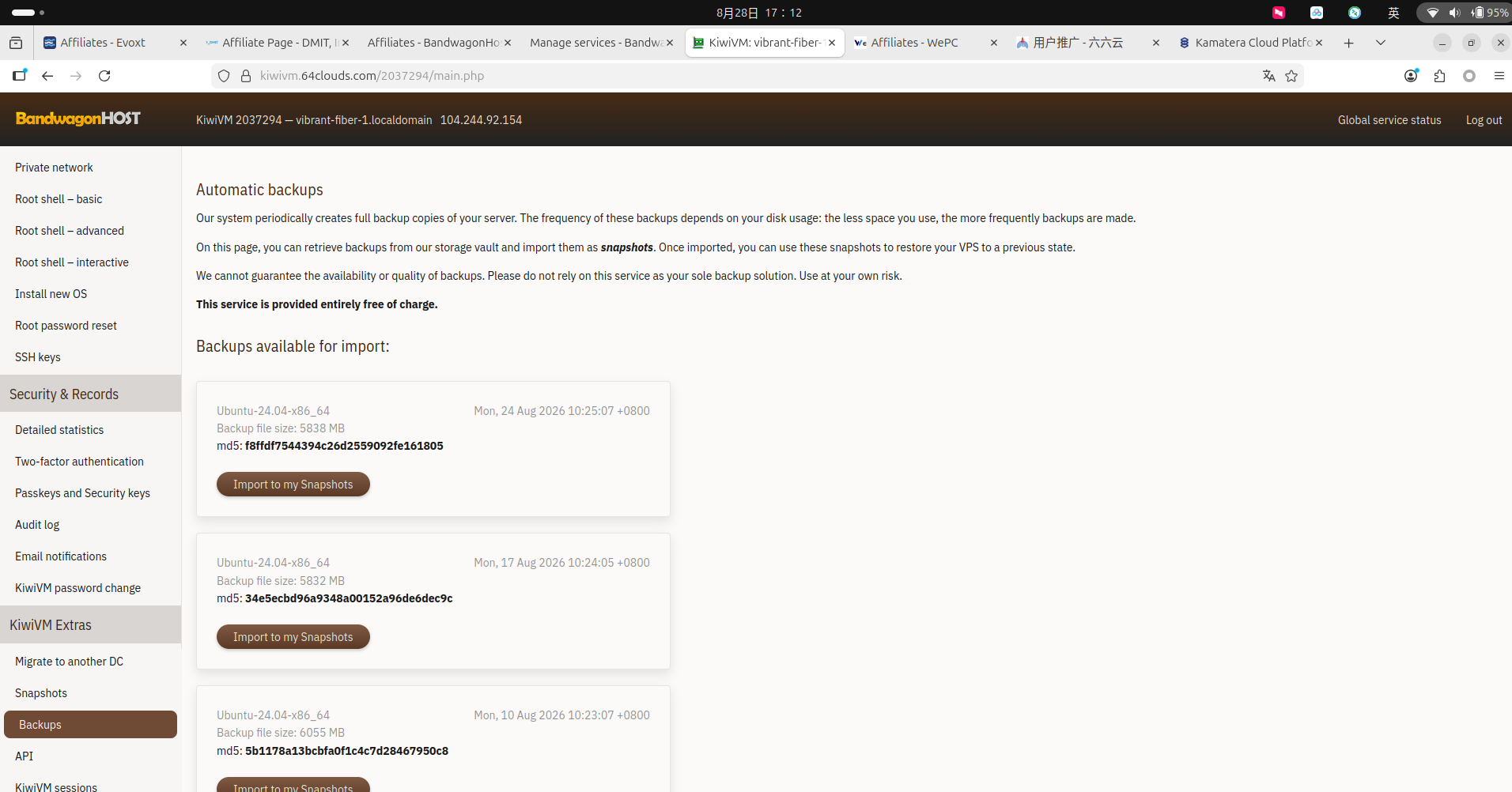
1. 查看自动备份列表
登录 KiwiVM 控制面板,在左侧菜单栏中点击 Backups。在这里你会看到搬瓦工系统在后台为你自动生成的历史备份列表,上面详细记录了备份生成的时间戳。
2. 执行导入到快照操作
在列表中找到距离当前最近、或者你想要回滚的那一份备份,点击其右侧的 Import to snapshots(导入到快照)按钮。
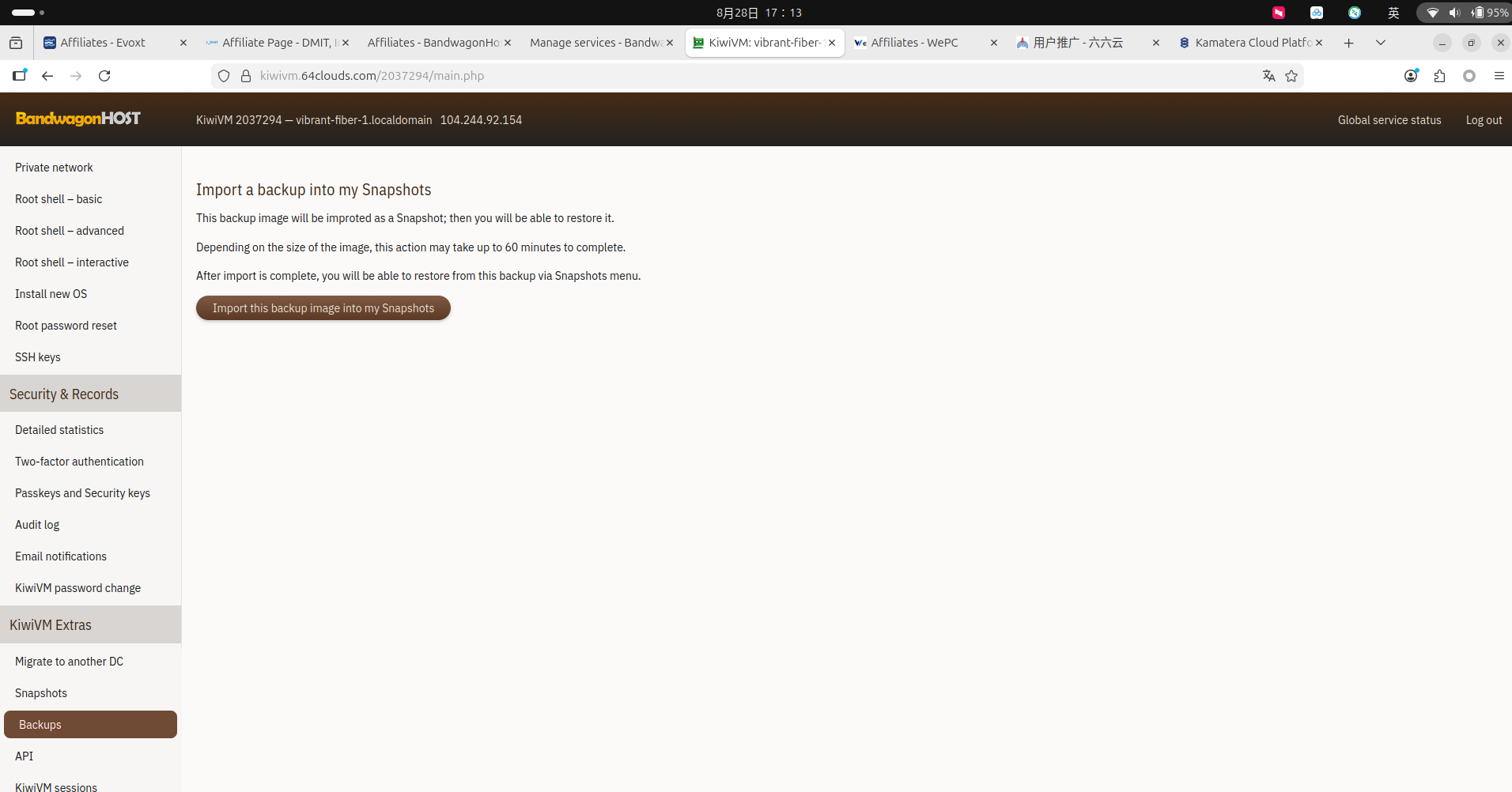
3. 确认安全提示并等待转换
点击后,系统会弹出一个安全提示窗口(Alert),告知将备份转换为快照需要耗费一定时间(取决于磁盘数据量大小),点击确认继续。
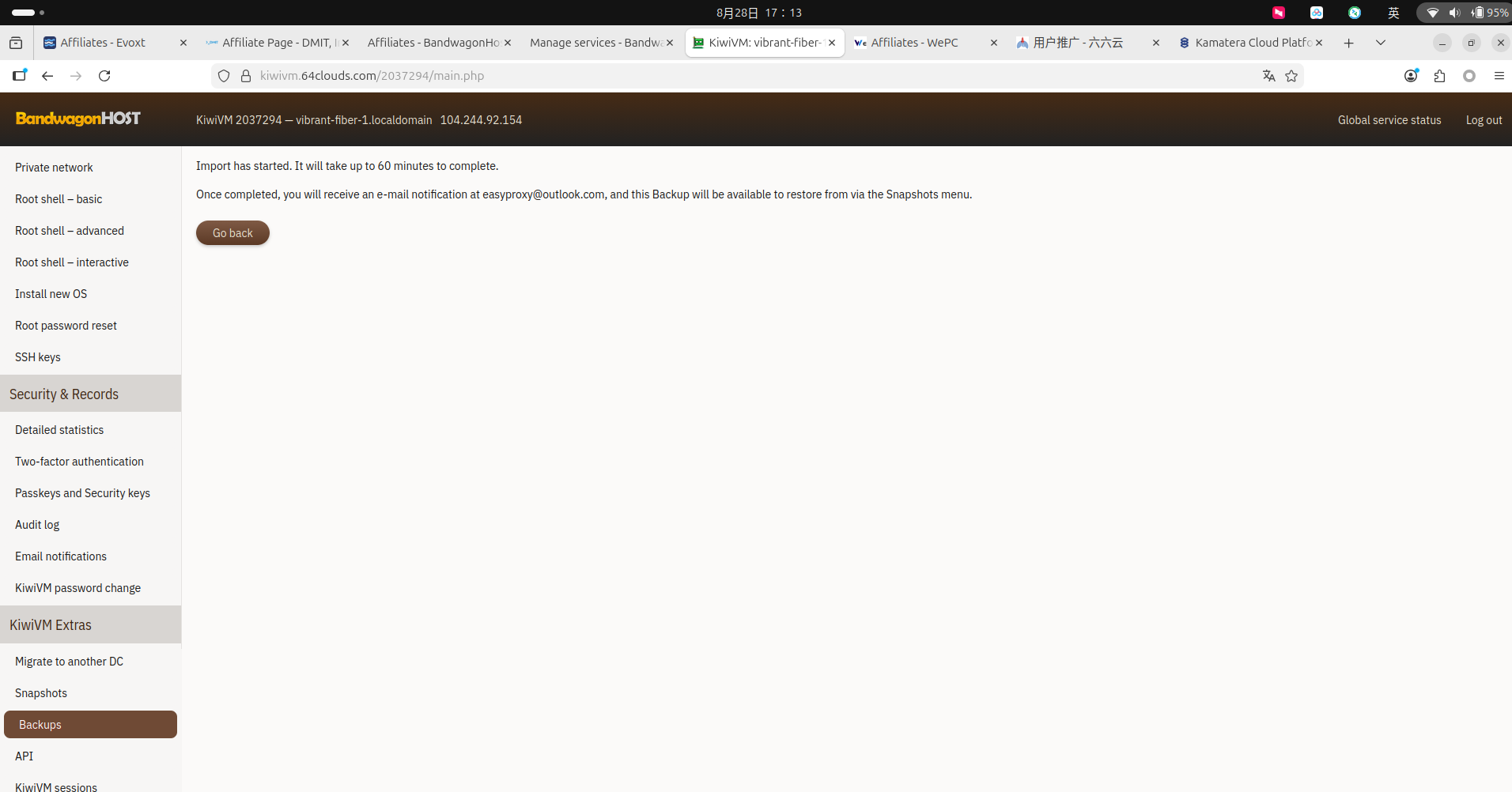
随后,后台将开始自动执行镜像解压与数据迁移。你可以看到实时的导入进度百分比:
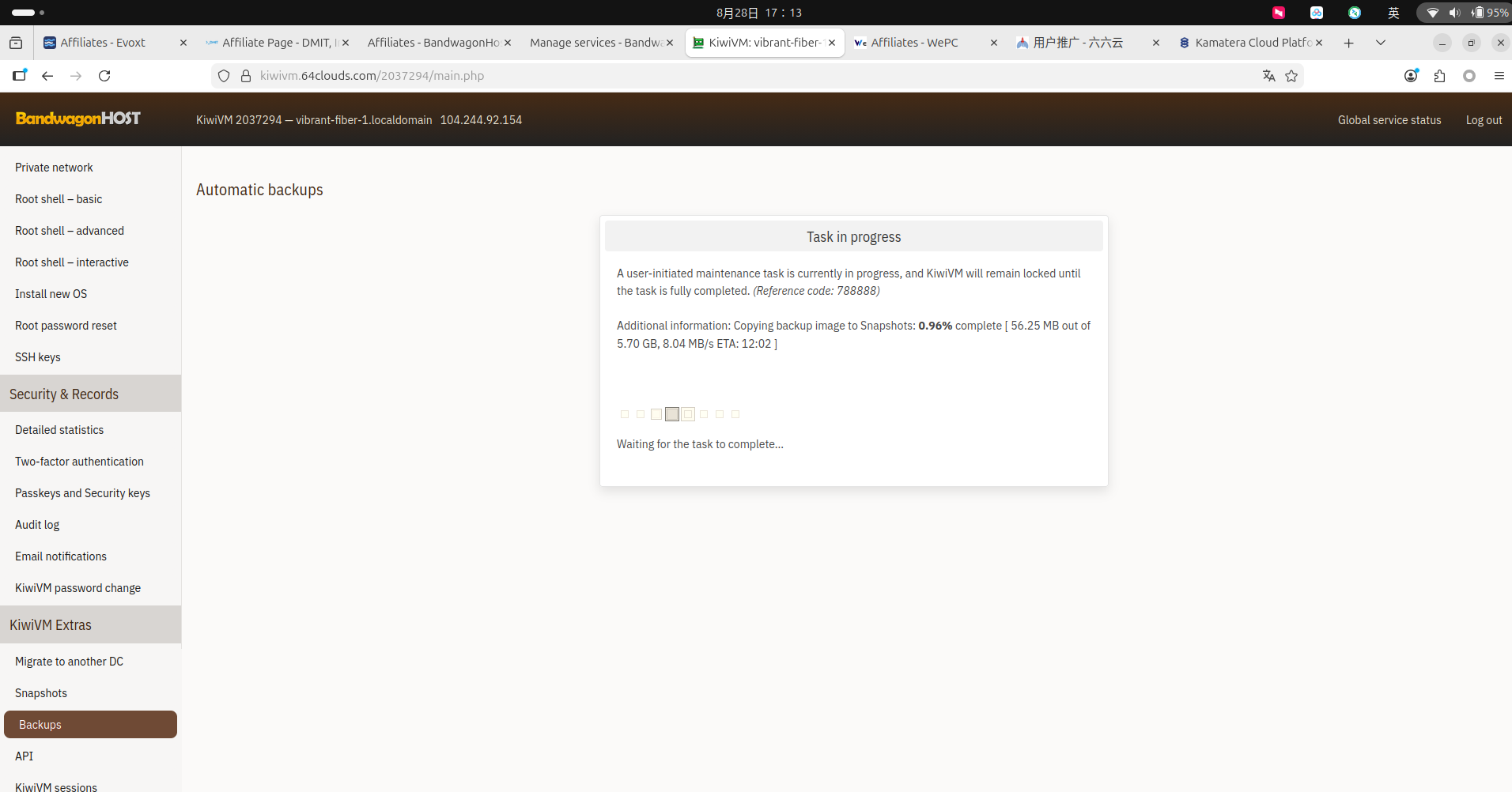
待进度条走完(显示 100% Completed),这份自动备份就会正式出现在你的 Snapshots 列表中,随时可以用于一键整机恢复或导出下载!
四、实操演示:如何手动创建快照 (Create Snapshots)
如果你正准备对服务器进行大刀阔斧的改造——比如升级 PHP 8.x 版本、更换 MySQL 数据库引擎、重构网站架构——千万不要心存侥幸,动手前先打一个手动快照!
1. 进入快照管理页面
在 KiwiVM 面板左侧导航栏中,点击 Snapshots 选项。
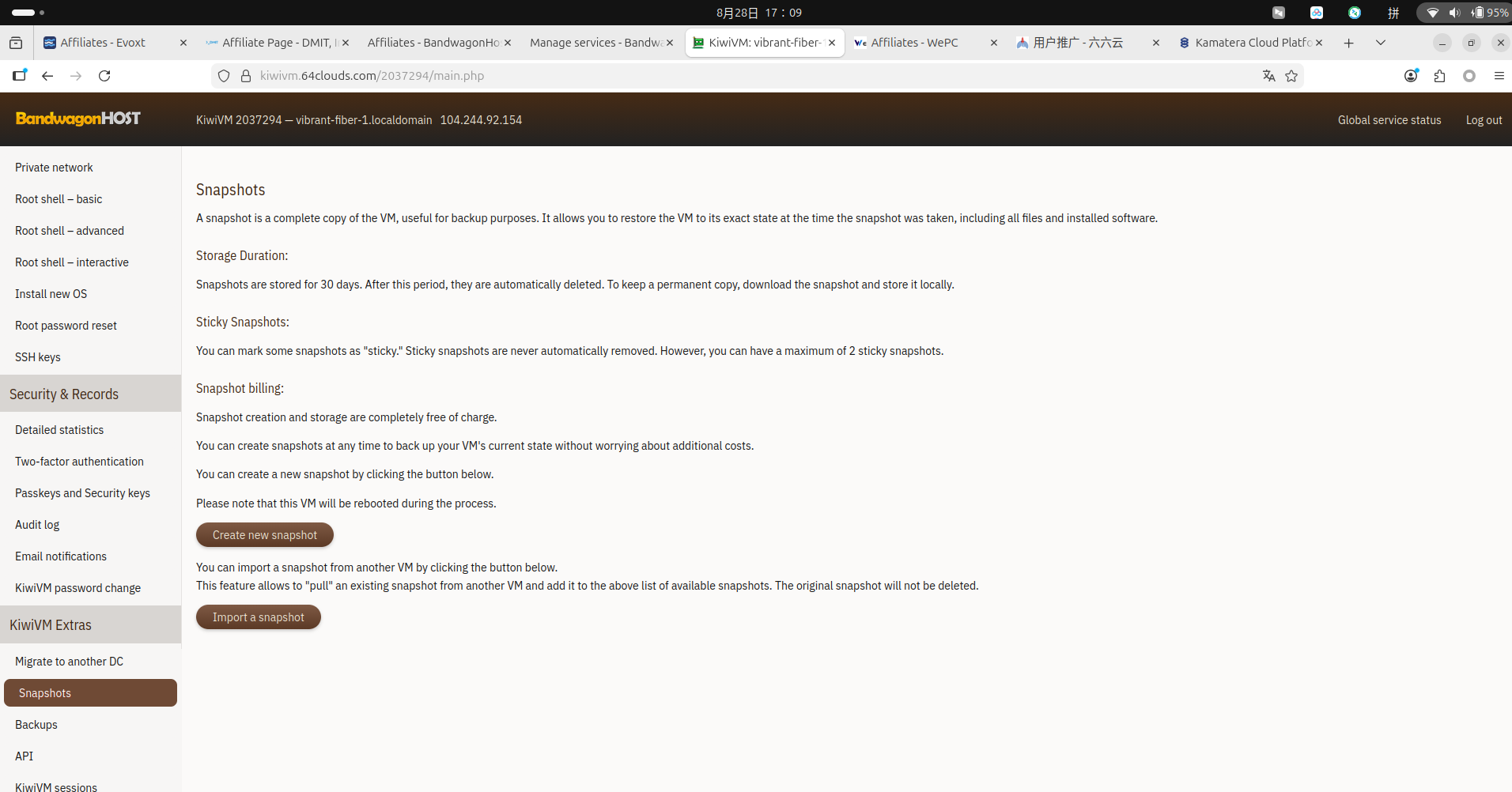
2. 一键创建新快照
在页面上方,点击 Create new snapshot 按钮。
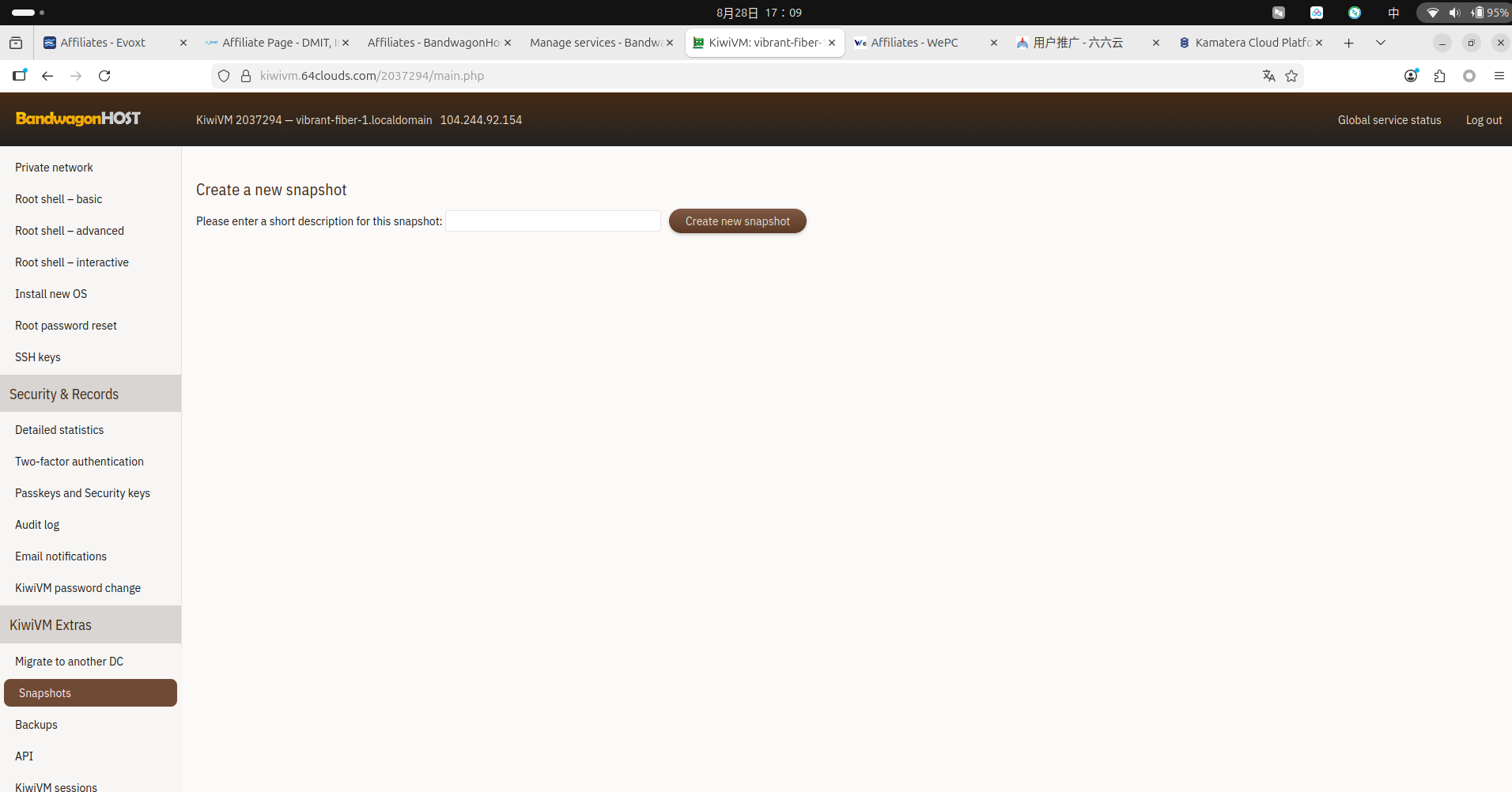
系统会弹出创建提示窗口,告知生成快照期间后台会进行磁盘数据同步,点击确认。
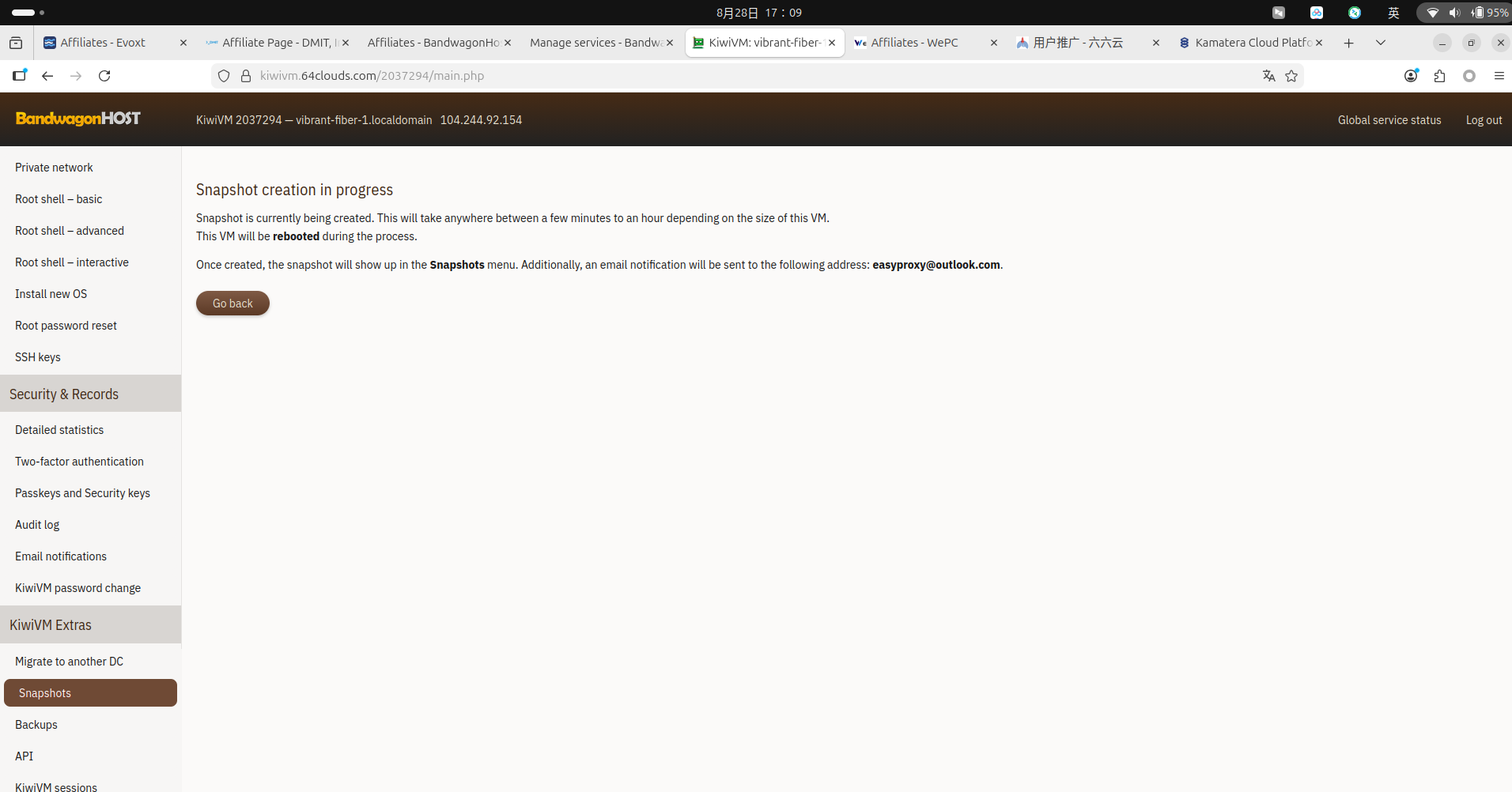
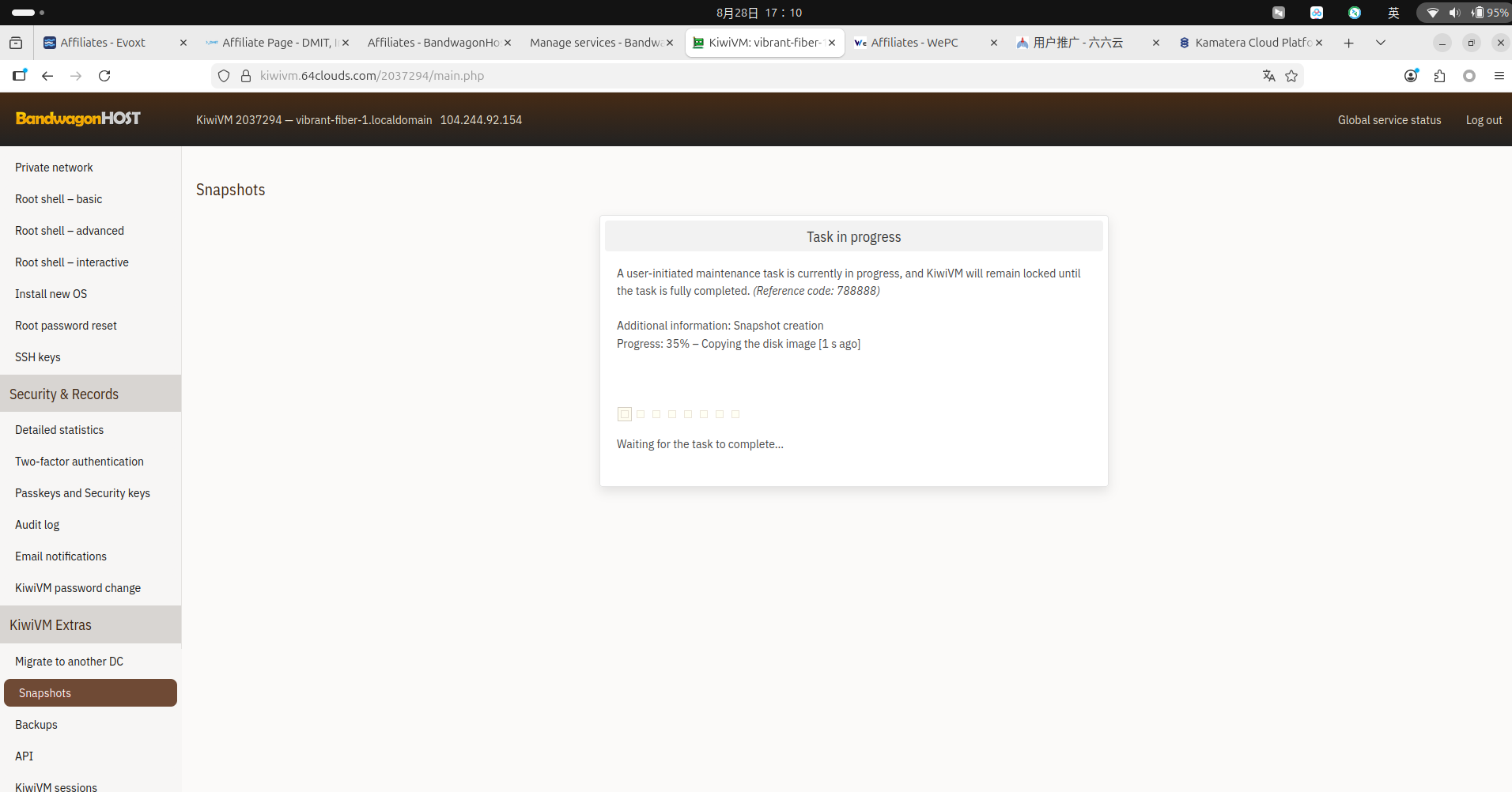
3. 等待后台快照创建完成
耐心等待进度条走完。通常情况下,如果硬盘已用空间在 10GB 以内,整个快照创建过程仅需 1~3 分钟。
创建完成后,新生成的快照就会整齐地陈列在列表中。
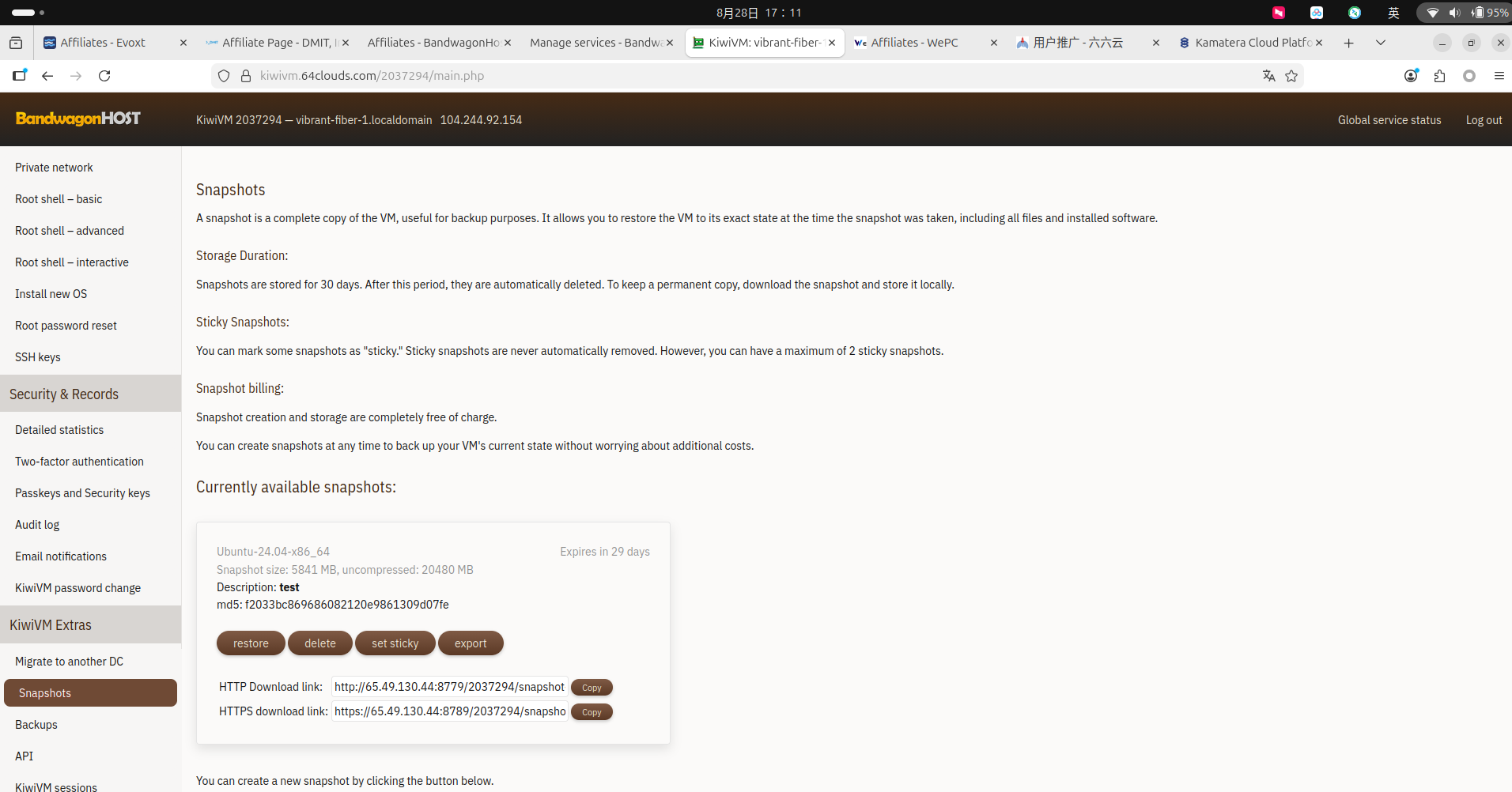
- 快照命名与备注:建议在创建时或列表中做好时间与用途标记(例如
20260830-pre-upgrade-nginx),方便后续辨识。 - 保留时间限制:搬瓦工的手动快照默认有保留期限(通常为 30 天,到期系统会自动清理释放槽位)。如果这份快照是重要的初始黄金镜像,可以将其设置为常驻(Sticky)或及时下载至本地。
- 数据一致性注意:在线生成快照虽然不影响机器运行,但如果服务器正处于极高并发的数据库写入状态,理论上可能存在微小的缓存未落盘差异。对于核心高负载生产库,最稳妥的做法是短暂暂停写入或关机后再打快照。
五、进阶玩法:快照的“导出下载”与“跨机迁移”
搬瓦工在数据自主权上给予了用户极大的自由度,这也是众多专业站长对搬瓦工赞不绝口的原因之一。
如果你担心将数据完全放在云端不够踏实,或者想要将当前配置完美的服务器环境迁移到另一个机房/另一台搬瓦工机器上, KiwiVM 提供了极其强大的进阶工具:
玩法一:导出下载到本地电脑(物理冷备)
在 Snapshots 列表中,点击对应快照的导出/下载功能,系统会为你生成一个带有专属安全 Token 的下载链接(或直接下载 *.tar.gz 格式的系统镜像包)。
你可以将整个 VPS 的镜像直接下载保存在自己的家用电脑硬盘、移动硬盘或私有 NAS 中。将数据物理隔离开来,即便发生最极端的云端事故,你也拥有 100% 的原始数据副本。
玩法二:跨机房、跨账号整机秒级克隆迁移 (Import from URL)
当你购买了新的搬瓦工 VPS(比如从普通机房升级到了顶级香港/日本 CN2 GIA 机房),或者想把环境克隆给朋友的搬瓦工账号时:
- 在原机器上生成快照,并获取该快照的导出 URL 和 Token。
- 登录新机器的 KiwiVM 面板,进入 Snapshots 页面,使用 Import snapshot from URL 导入。
- 新机器下载导入完成后,直接执行 Restore 恢复——一瞬间,新服务器的环境、配置、软件和数据与老机器完全一模一样,省去了重新配置数天的巨大痛苦!
六、实操演示:如何正确恢复快照 (Restore)
当服务器被不小心搞崩、服务彻底无法启动时,我们该如何使用之前保存的快照一键“时光倒流”?
1. 必做前置条件:必须先彻底关机(Stop VPS)!
这是 90% 的新手第一次恢复快照时都会踩的坑!
出于底层文件系统安全保护机制,在执行整机磁盘覆写前,必须先在 KiwiVM 主页将 VPS 彻底关机(Stop)。如果你在开机运行状态下直接点击恢复,系统会立刻弹出红色报错拒绝执行:
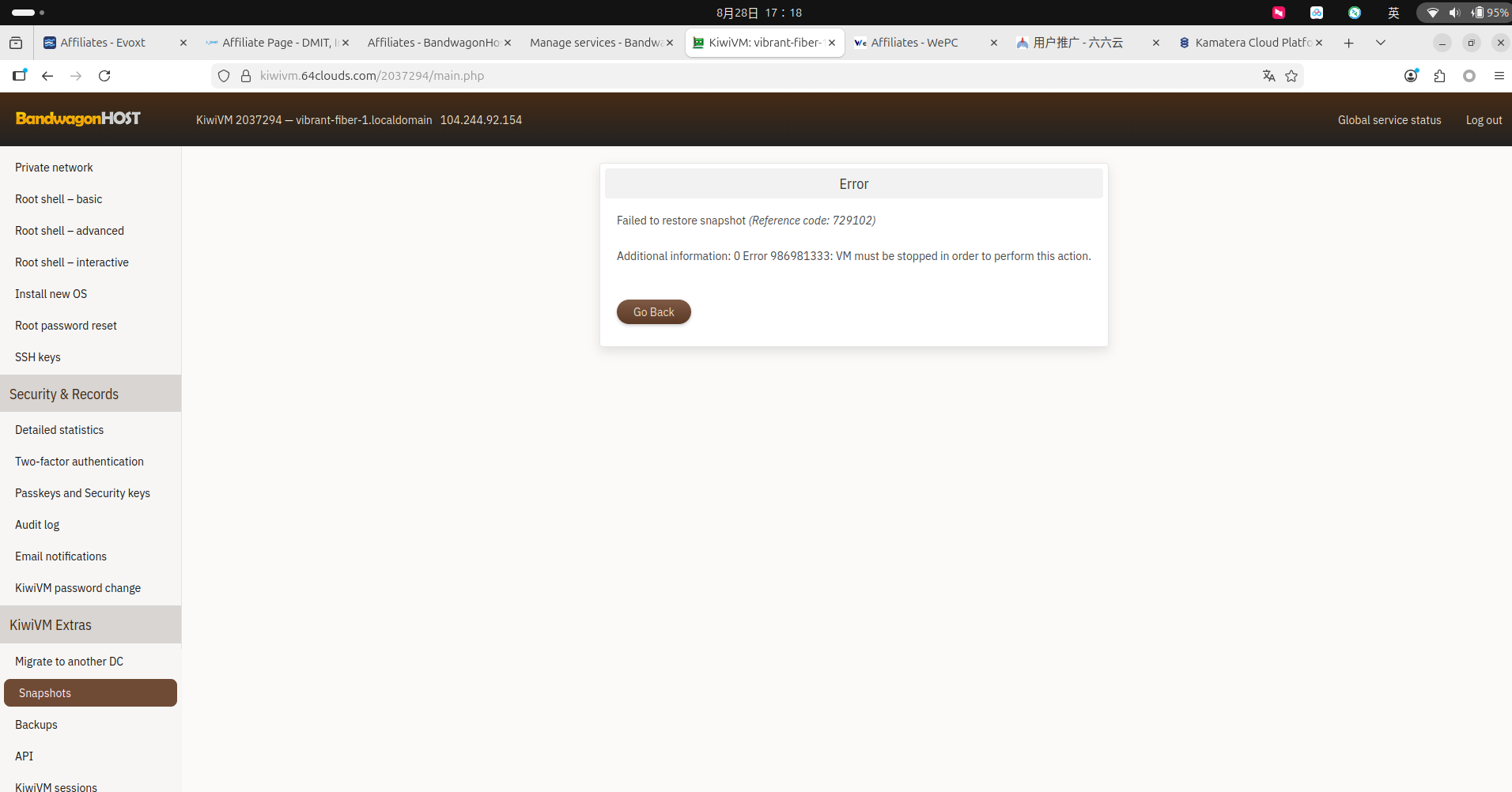
2. 执行快照回滚
- 前往 KiwiVM 首页(Main controls),点击 Stop 按钮,确认服务器状态变为 Stopped。
- 再次进入 Snapshots 列表页面,找到你要回滚的目标快照,点击右侧的 Restore(恢复)按钮。
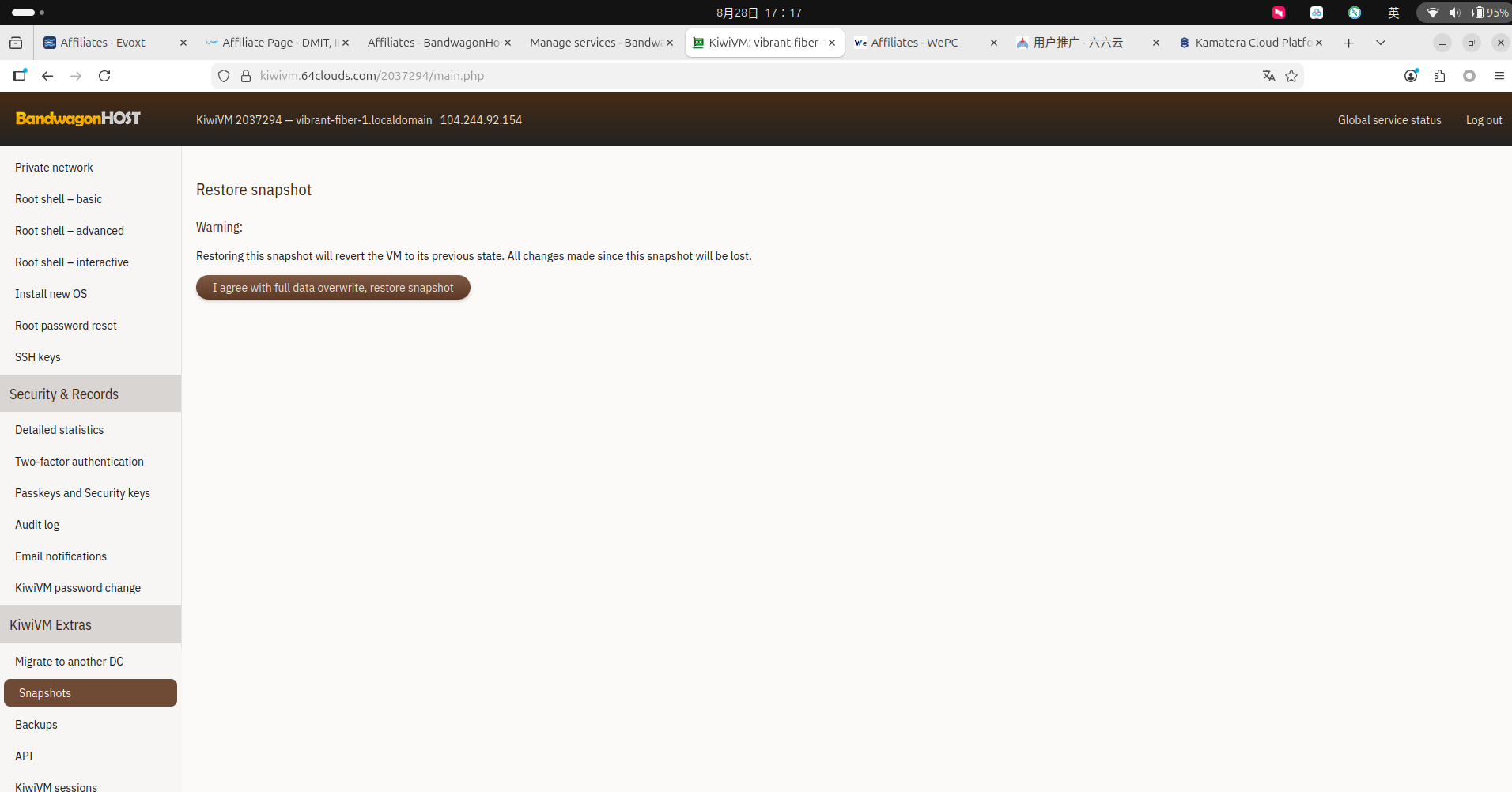
- 确认恢复提示。系统将开始把目标快照的扇区数据完整写回当前虚拟磁盘。
- 等待进度条完成后,回到面板首页点击 Start 重新开机。你的服务器就会完全复原到打快照那一刻的状态,所有配置和环境完好如初!
快照回滚是整盘物理覆盖。这意味着:从你打快照的那一刻起,到你执行恢复前这一段时间内产生的所有新文件、新日志、新注册用户和新数据库记录,都将被彻底抹除!
如果当前服务器上还有未保存的重要新数据,在关机前务必先通过 SFTP / SCP 将这部分新数据单独拷贝下载到本地!
总结:买搬瓦工,买的是省心、稳定与资产安全
回顾整套 KiwiVM 的备份与快照生态,搬瓦工展现了顶级云服务商应有的技术水准与用户关怀:
- 系统层面:免费的定时自动备份 + 灵活的手动快照,为你的日常运维提供了随时可退回的底气;
- 主权层面:开放快照导出下载与 URL 导入,让你真正拥有自己服务器的数据所有权;
- 架构层面:配合应用层的定时逻辑备份,两者结合构成了无懈可击的立体容灾架构。
对于追求极致网络速度、系统高可用性与数据绝对安全的个人站长及企业用户而言,搬瓦工是当之无愧的生产力基石。👉 点击这里,立刻前往官网选购搬瓦工最新高性价比套餐
常见问题解答(FAQ)
Q1:搬瓦工的系统自动备份与快照功能需要额外付费吗?
+完全不需要。
搬瓦工在所有 VPS 套餐中均免费集成了 KiwiVM 的自动备份(Backups)与手动快照(Snapshots)功能,不收取任何隐形费用,这是搬瓦工相比其他主机商的一大显著优势。
Q2:为什么 Backups 列表中没有直接的 Restore 恢复按钮?
+Import to snapshots 将其导入为快照,即可恢复。Q3:为什么我点击 Restore 恢复快照时会报错提示无法执行?
+恢复快照的前提条件是必须先将 VPS 彻底关机(Stop)。
如果在开机状态下强行执行整盘数据覆写,会导致文件系统损坏,因此 KiwiVM 会主动拦截并报错。只需前往面板首页点击 Stop 关机,然后再回快照列表点击 Restore 即可顺利恢复。
Q4:我可以只用快照恢复网站中的某一个文件或某张 MySQL 表吗?
+不能。
搬瓦工的快照属于整机块存储镜像(Block-level Snapshot),恢复操作是全盘覆写回滚。如果你只需要恢复某个具体文件或某张数据表,应该依赖应用层的业务数据备份(如 mysqldump)。
Q5:快照可以在不同机房或不同搬瓦工账号之间迁移吗?
+理论上可以!
在 Snapshots 列表中对快照点击 Export,可以获取专用的下载链接和 Token。在另一台搬瓦工 VPS 的 KiwiVM 中使用 Import snapshot from URL,即可快速下载并导入该快照实现克隆。